Những gì thay đổi trong từng phiên bản, kèm hình các màn hình của ứng dụng.
Phiên bản 0.4.78
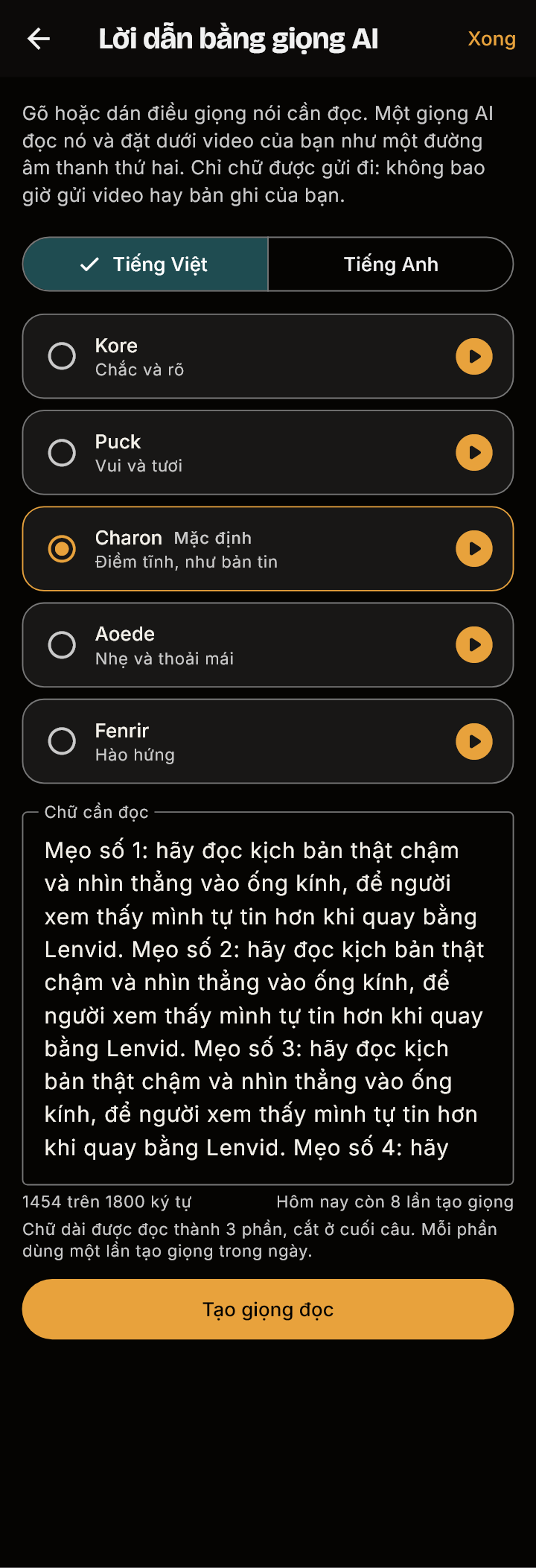
Lời dẫn bằng giọng AI cho kịch bản dài hơn
Lời dẫn bằng giọng AI trên màn Các lần quay giờ đọc được chữ dài hơn, tối đa 1.800 ký tự, và đọc tên Lenvid đúng như cách nó nên nghe.
Chữ dài được đọc thành từng phần. Lenvid cắt ở cuối câu thành các phần có độ dài gần bằng nhau, đọc lần lượt rồi ghép thành một lời dẫn duy nhất, giữa các phần có một quãng nghỉ ngắn.
Màn hình cho bạn biết chữ của bạn sẽ thành mấy phần, và mỗi phần dùng một lần tạo giọng trong ngày, nên số lần tạo giọng còn lại không bao giờ làm bạn bất ngờ.
Nếu một phần bị lỗi thì không có gì được lưu, nên bạn không bao giờ có một lời dẫn dừng giữa chừng.
Giới hạn chữ tăng từ 600 lên 1.800 ký tự.
Tên được đọc đúng: giọng giờ đọc Lenvid như người thật, không đoán mò nữa.
Một đoạn chữ dài với nội dung mẫu: màn hình cho biết nó sẽ được đọc thành 3 phần
Trang web
Nhắn cho mình ngay trên trang Hỗ trợ
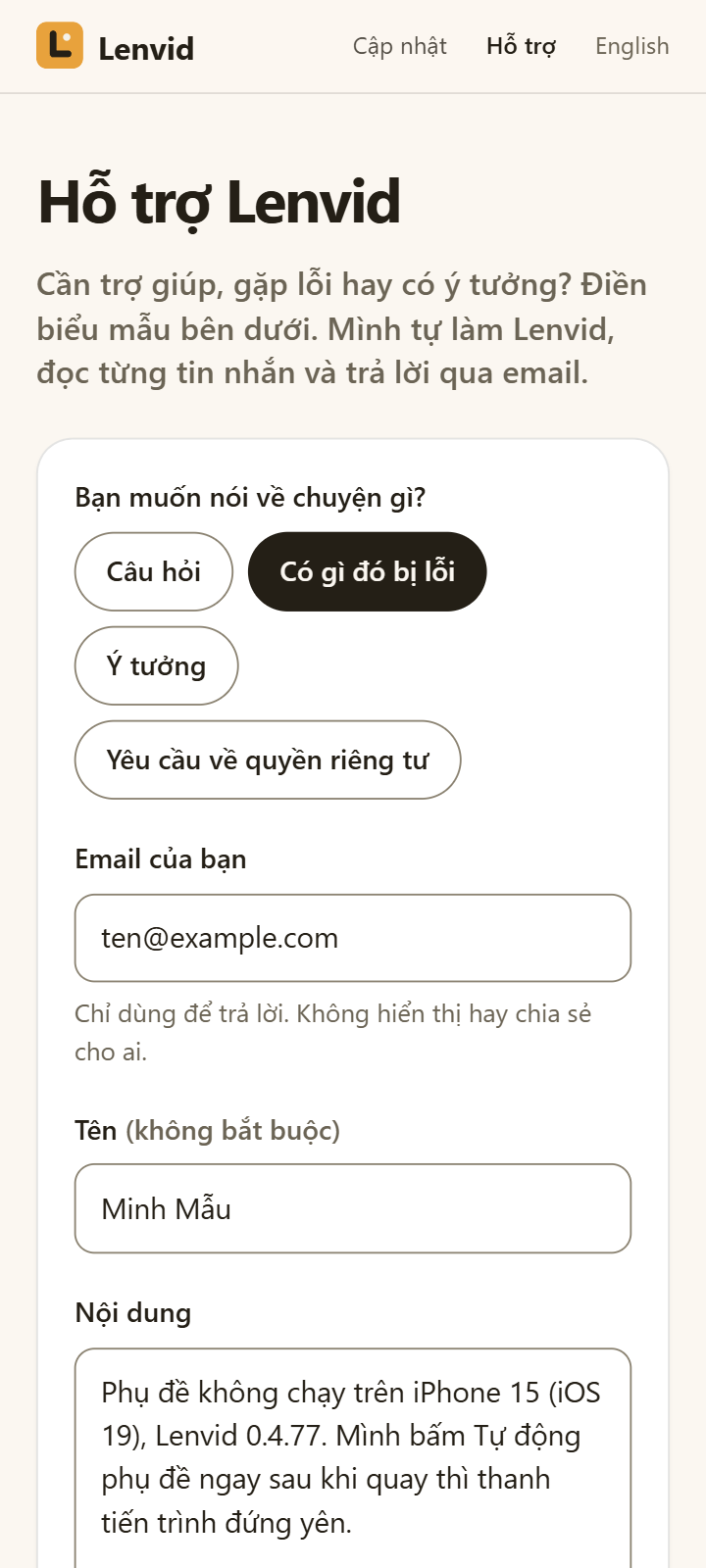
Trang Hỗ trợ giờ có biểu mẫu liên hệ. Chọn chuyện bạn muốn nói, điền email và nội dung, tin nhắn đi thẳng vào hộp thư của mình. Mình đọc từng tin và trả lời qua email.
Bốn chủ đề để chọn: Câu hỏi, Có gì đó bị lỗi, Ý tưởng và Yêu cầu về quyền riêng tư.
Chỉ cần email và nội dung; tên là tùy chọn. Biểu mẫu nhắc bạn nên kể gì: điện thoại đang dùng, bản iOS hoặc Android, phiên bản ứng dụng và việc bạn làm trước khi lỗi xảy ra.
Bạn tích một ô để đồng ý cho Lenvid dùng email và nội dung này để trả lời bạn. Biểu mẫu không gửi gì khác, và chính sách quyền riêng tư đã có thêm một mục về nó.
Có một bước kiểm tra nhanh rằng bạn không phải người máy trước khi tin nhắn được gửi, để hộp thư không bị thư rác.
Các trang không còn hiện địa chỉ email. Biểu mẫu này là cách để nhắn cho mình. Biểu mẫu không đính kèm được tệp, nhưng bạn có thể gửi ảnh chụp màn hình khi trả lời thư của mình.
Trang Hỗ trợ trên điện thoại, biểu mẫu điền sẵn nội dung mẫu
Phiên bản 0.4.77
Nghe thử kịch bản trước khi quay
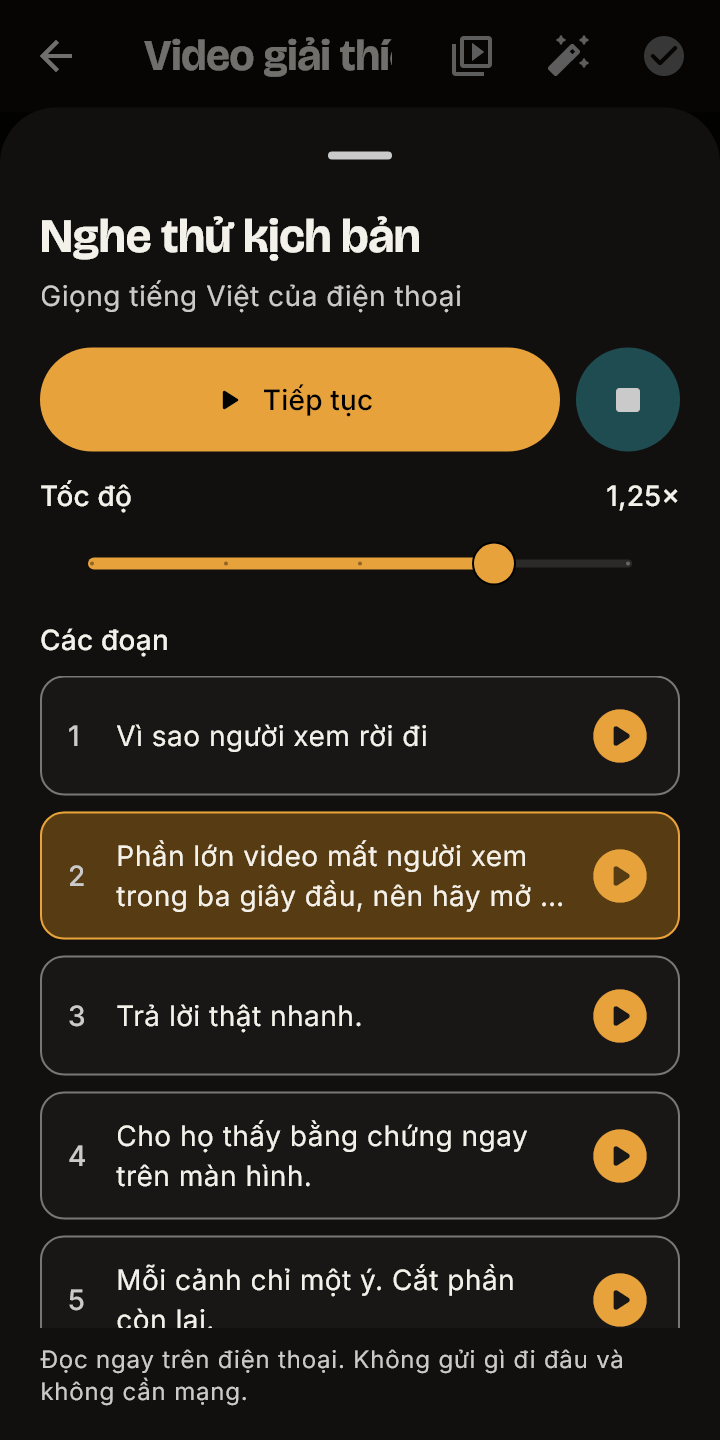
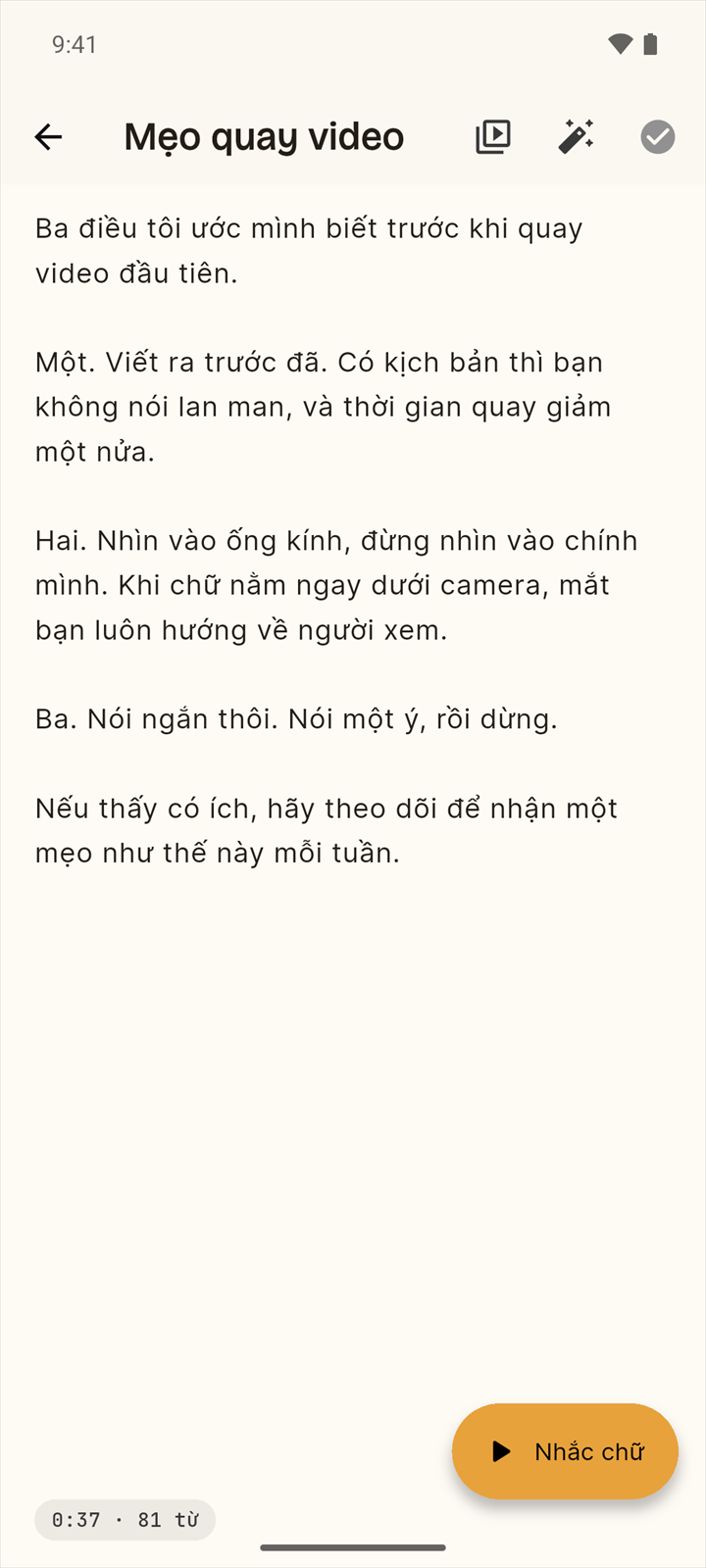
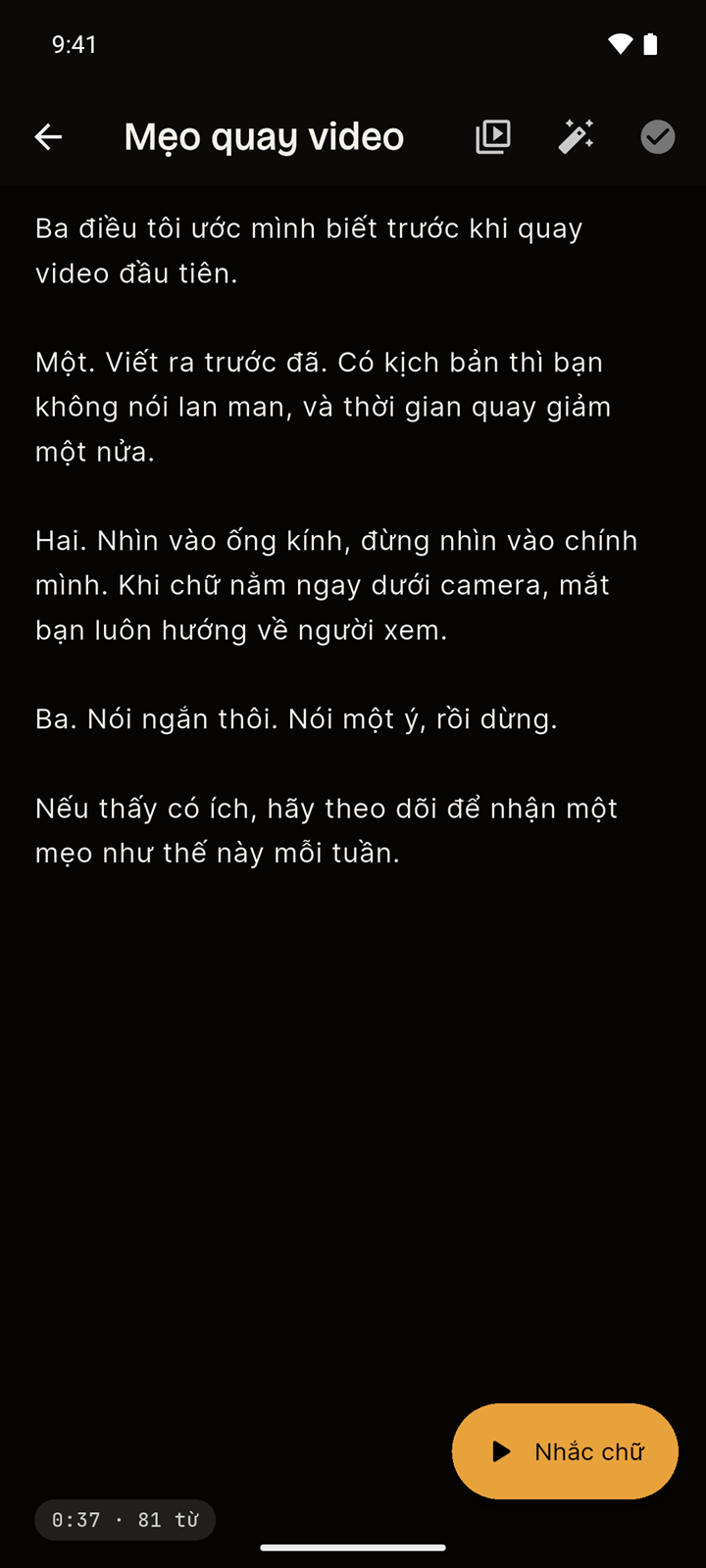
Nút Nghe thử mới trên màn kịch bản đọc kịch bản của bạn thành tiếng bằng giọng có sẵn của điện thoại, tiếng Anh hoặc tiếng Việt, để bạn nghe thử trước khi quay. Không cần mạng, và chữ bạn viết không rời khỏi điện thoại.
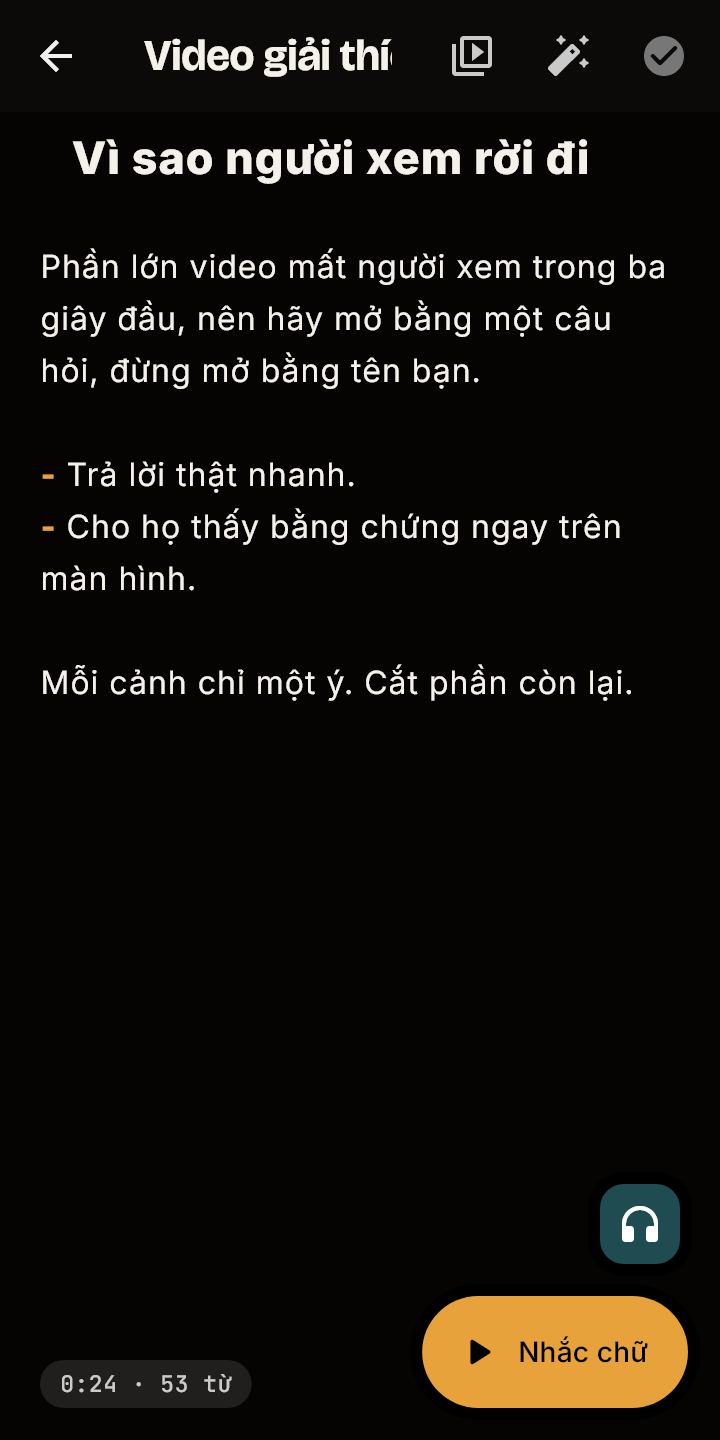
Một nút tai nghe nhỏ phía trên nút Nhắc chữ trên màn kịch bản mở bảng Nghe thử. Nút tắt khi kịch bản còn trống, và không hiện trên điện thoại hoàn toàn không có giọng đọc.
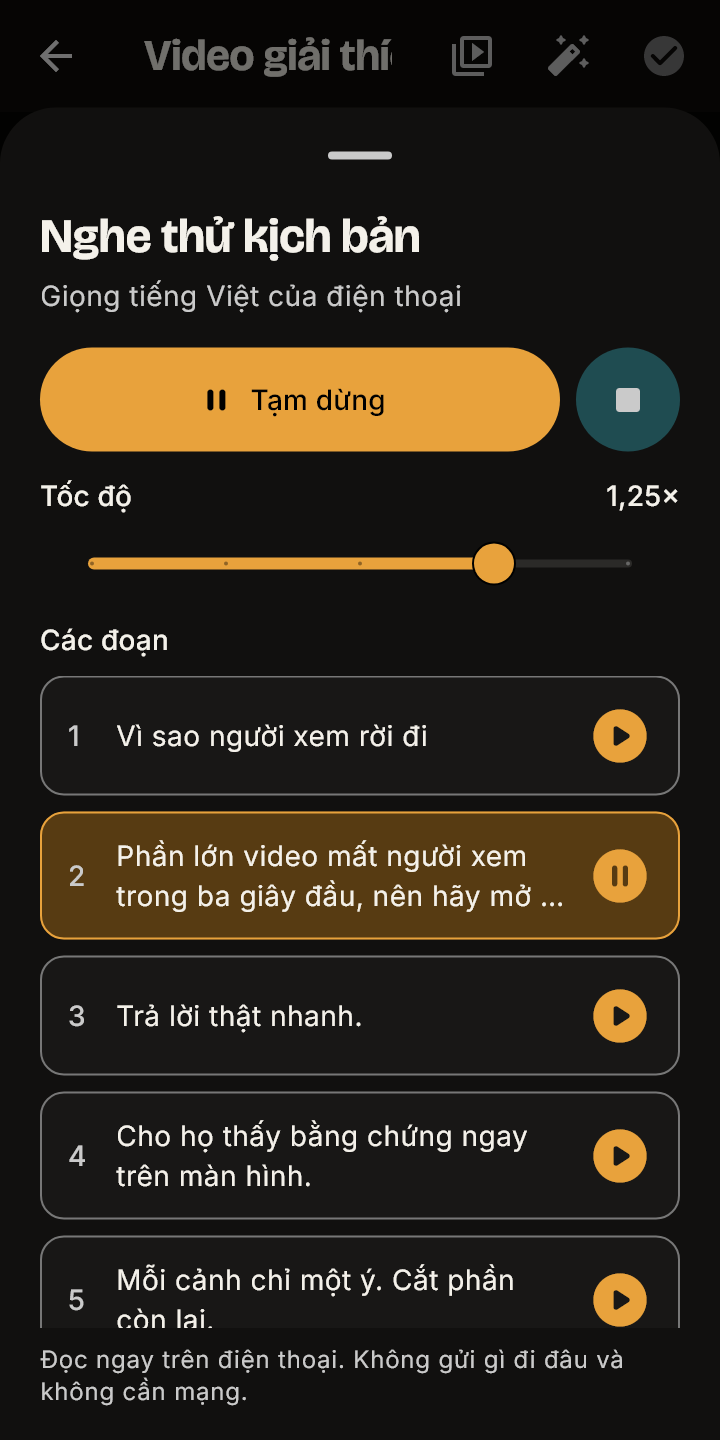
Nghe cả kịch bản đọc toàn bộ. Nút phát trên một đoạn chỉ đọc đoạn đó.
Tạm dừng dừng ngay chỗ đang đọc, và Tiếp tục đọc tiếp từ chữ đó, không quay lại từ đầu.
Tốc độ chạy từ một nửa đến một lần rưỡi theo từng bước. Đổi tốc độ khi đang đọc thì đọc tiếp từ cùng chữ đó với tốc độ mới.
Giọng đọc theo ngôn ngữ của kịch bản, tiếng Anh hoặc tiếng Việt. Các dấu của trình soạn (chữ đậm, tiêu đề, gạch đầu dòng) không bị đọc ra.
Ứng dụng dùng giọng đã cài trên điện thoại và chạy không cần mạng. Nếu máy chưa có giọng cho ngôn ngữ của kịch bản, bảng nói rõ và chỉ chỗ thêm giọng.
Chữ không đi đâu cả: không máy chủ, không mạng, không AI, và không xin thêm quyền nào.
Nút Nghe thử nằm phía trên nút Nhắc chữ trên màn kịch bản
Đang đọc một đoạn nhanh hơn một chút; các đoạn khác chờ
Đã tạm dừng: Tiếp tục đọc tiếp từ chữ vừa dừng
Phiên bản 0.4.76
Dễ đọc hơn
Chữ và biểu tượng màu hổ phách đậm hơn ở giao diện sáng nên đọc rõ ngay cả ngoài trời, và không còn chữ nào trong ứng dụng nhỏ hơn 12 điểm.
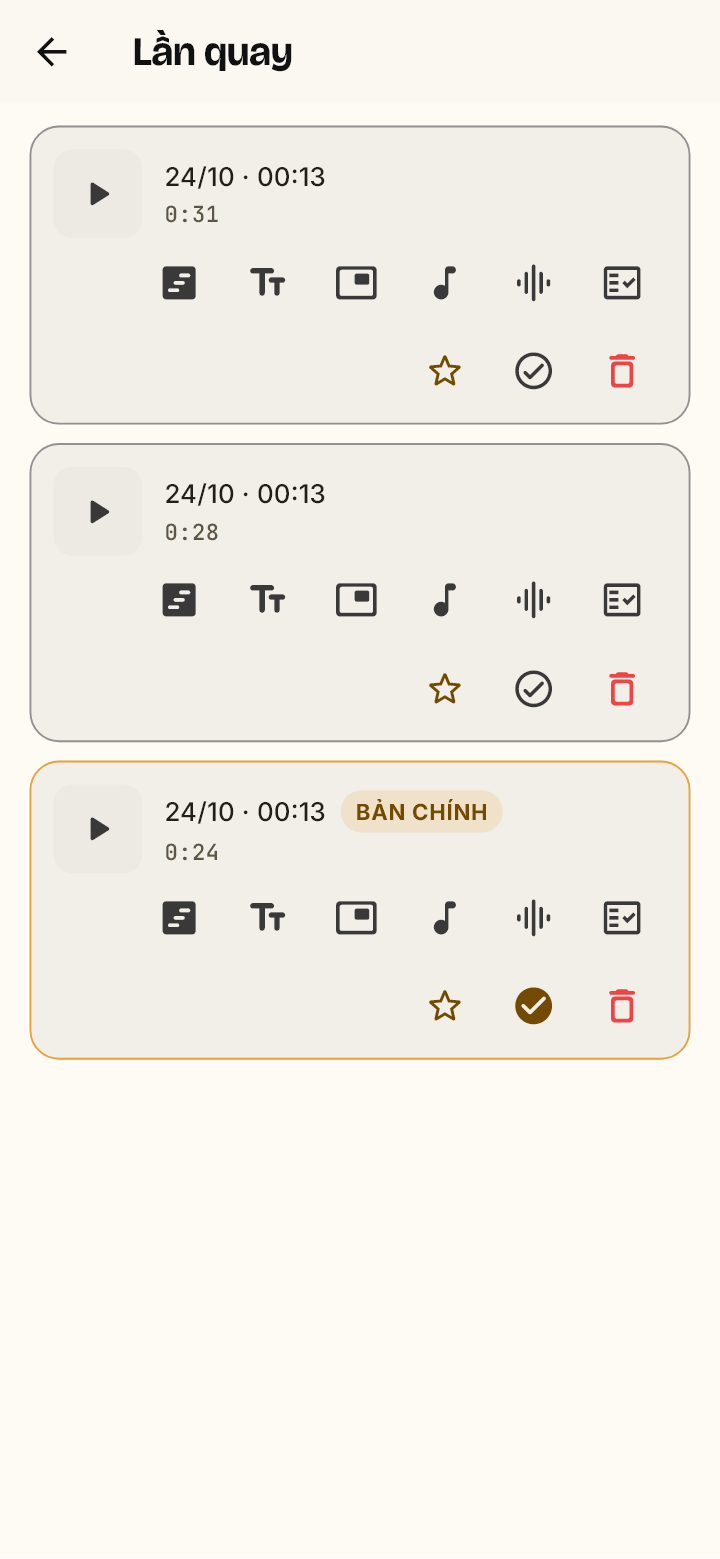
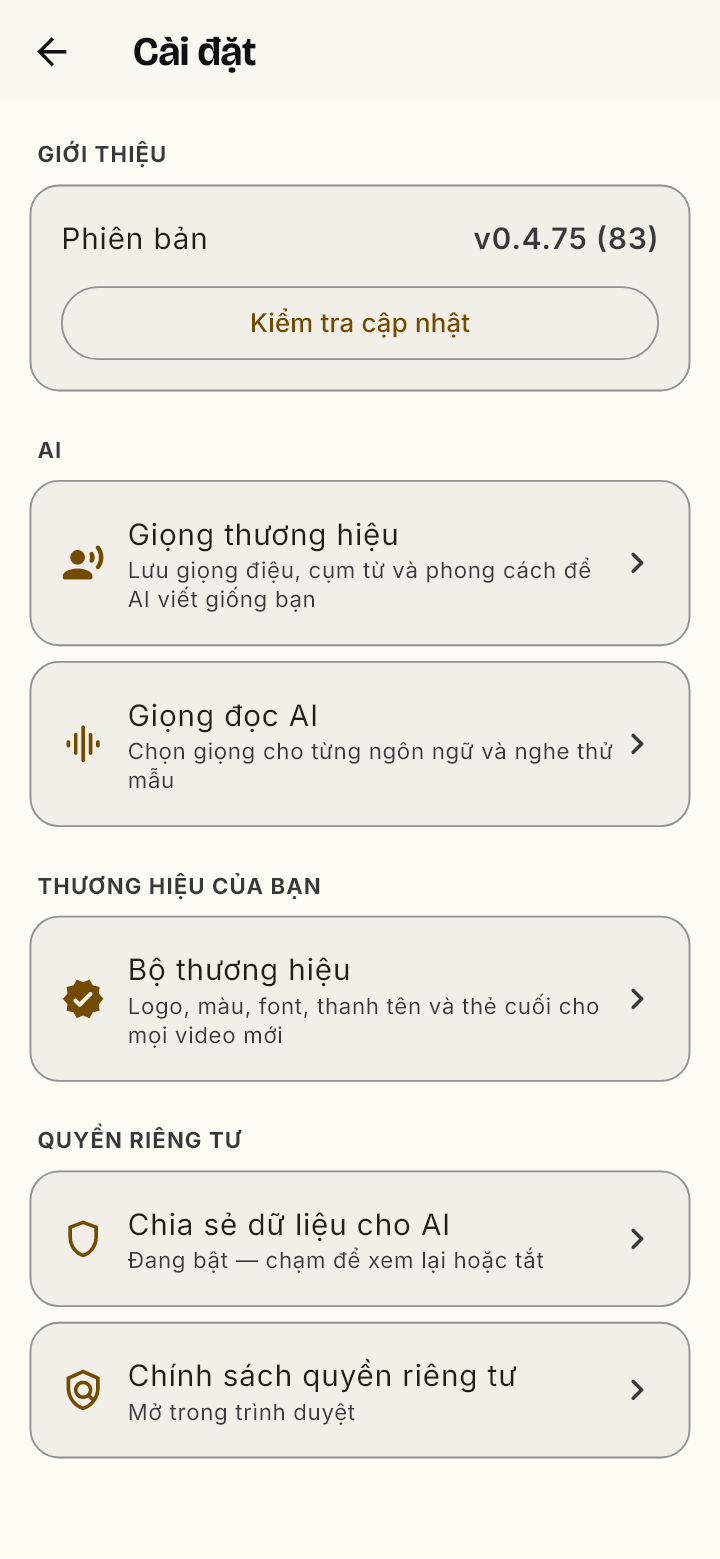
Chữ và biểu tượng màu hổ phách, như nhãn của lần quay chính, các biểu tượng ở màn hình Lần quay và nút Kiểm tra cập nhật, có màu hổ phách đậm hơn ở giao diện sáng. Giao diện tối giữ nguyên.
Những dòng chữ nhỏ nhất trong ứng dụng, như thời gian chỉnh sửa kịch bản gần nhất, số từ và các nhãn trên lần quay, được làm to hơn.
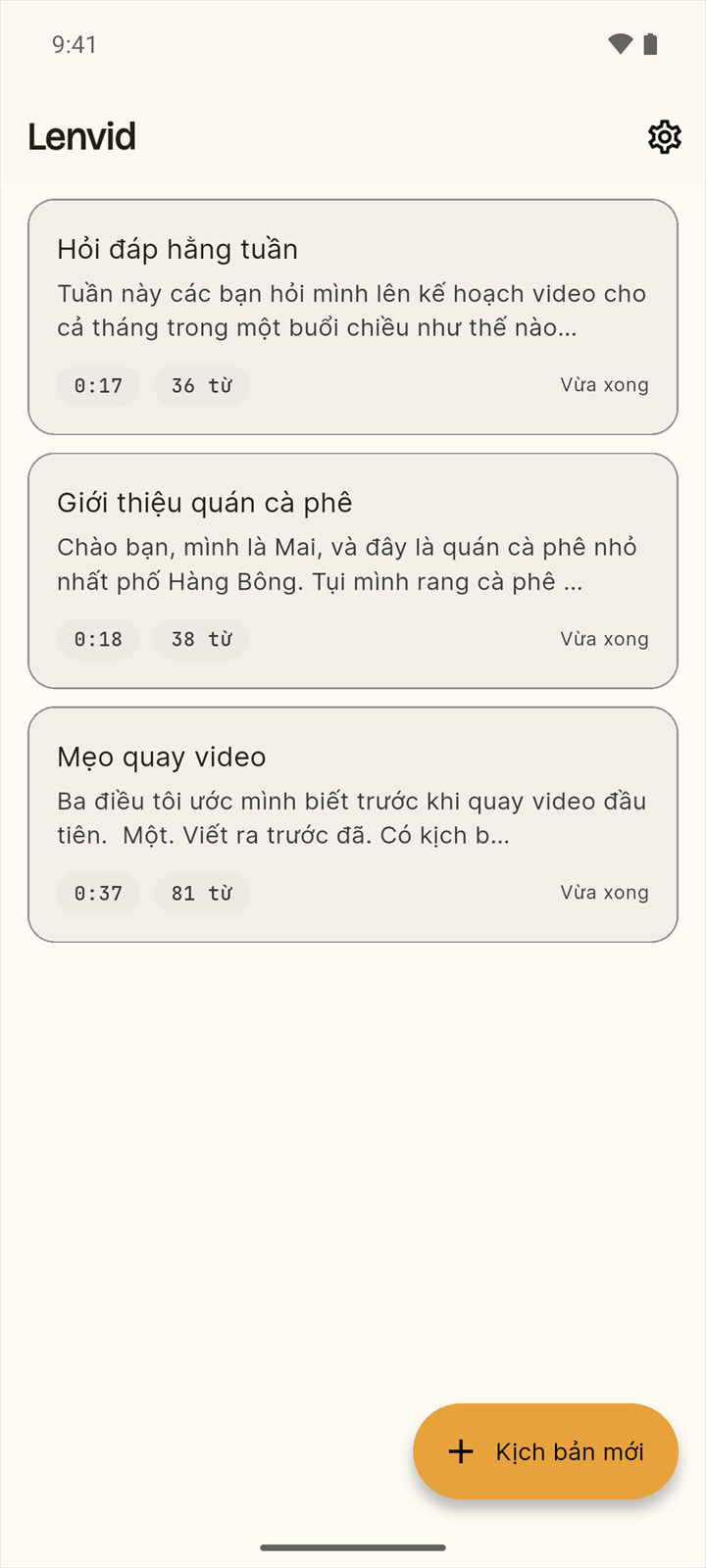
Màn hình Lần quay ở giao diện sáng: nhãn lần quay chính và các biểu tượng có màu hổ phách đậm hơn
Cài đặt ở giao diện sáng: nút Kiểm tra cập nhật và biểu tượng của các dòng có màu hổ phách đậm hơn
Phiên bản 0.4.74
Dựng video hoàn chỉnh từ một lần quay
Một nút trên màn Lần quay biến một lần quay thành video hoàn chỉnh: bạn nói video cần thế nào, AI lên kế hoạch dựng từ những lời bạn đã nói, và Lenvid ghép lại ngay trên điện thoại. Từ khoá bằng màu nhấn, zoom ở mỗi ý mới, tiêu đề, thẻ cuối và nhạc, rồi vài chữ là sửa được bất cứ chỗ nào.
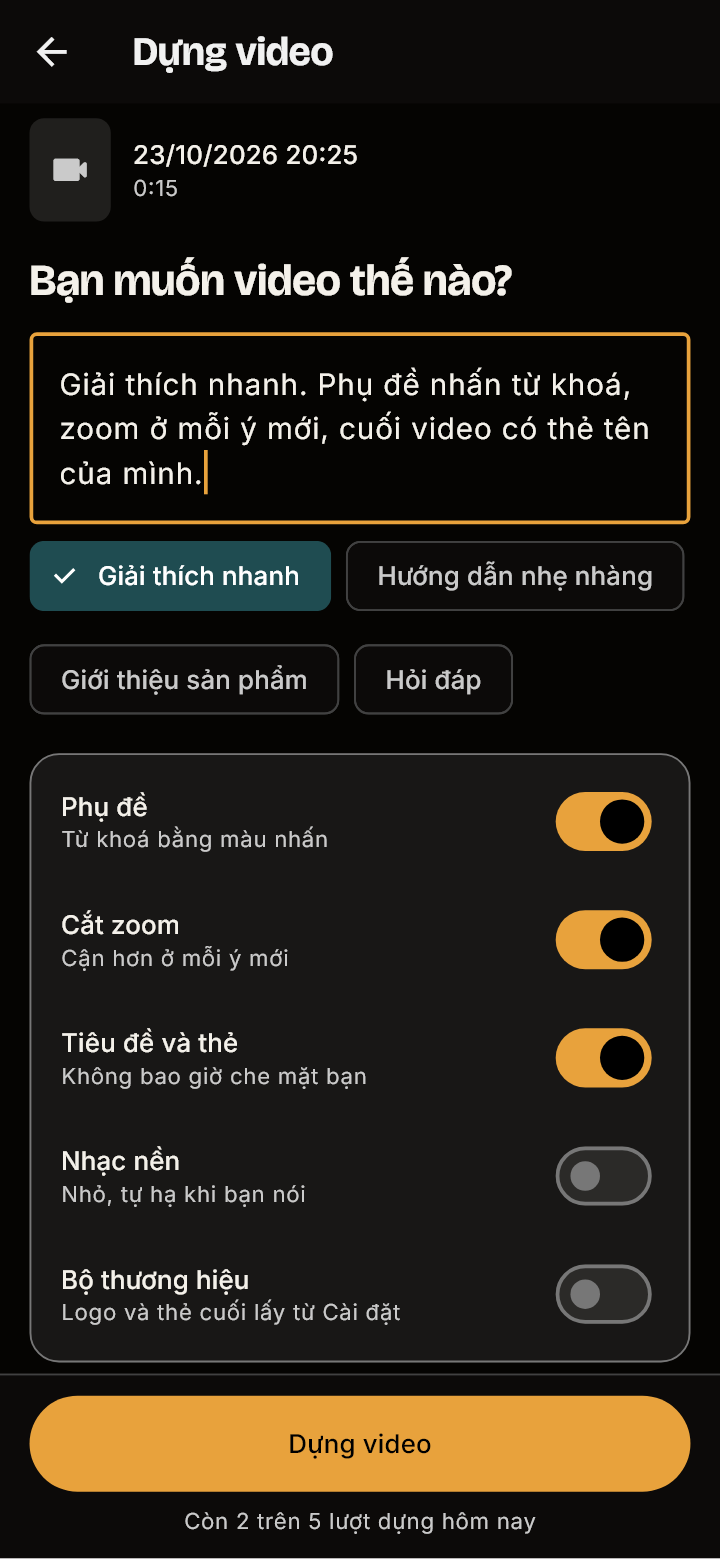
Trên màn Lần quay, “Dựng thành video hoàn chỉnh” hỏi bạn muốn video thế nào. Viết vài chữ, hoặc bắt đầu từ một kiểu: Giải thích nhanh, Hướng dẫn nhẹ nhàng, Giới thiệu sản phẩm hoặc Hỏi đáp.
Năm công tắc chọn phần cần dựng: phụ đề với từ khoá bằng màu nhấn của bạn, cắt zoom, tiêu đề và thẻ, nhạc nền, và bộ thương hiệu.
AI chỉ đọc chữ trong lần quay và thời điểm của từng chữ, không bao giờ có hình hay tiếng. Video ở lại trên điện thoại và được ghép ngay tại đó.
Nó chọn chữ cần nhấn, chỗ nên zoom cận hơn, và nội dung tiêu đề cùng thẻ cuối. Zoom luôn giữ mặt bạn trong khung và tiêu đề hay thẻ không bao giờ đè lên mặt. Khi không làm được thì ứng dụng bỏ phần đó và báo cho bạn.
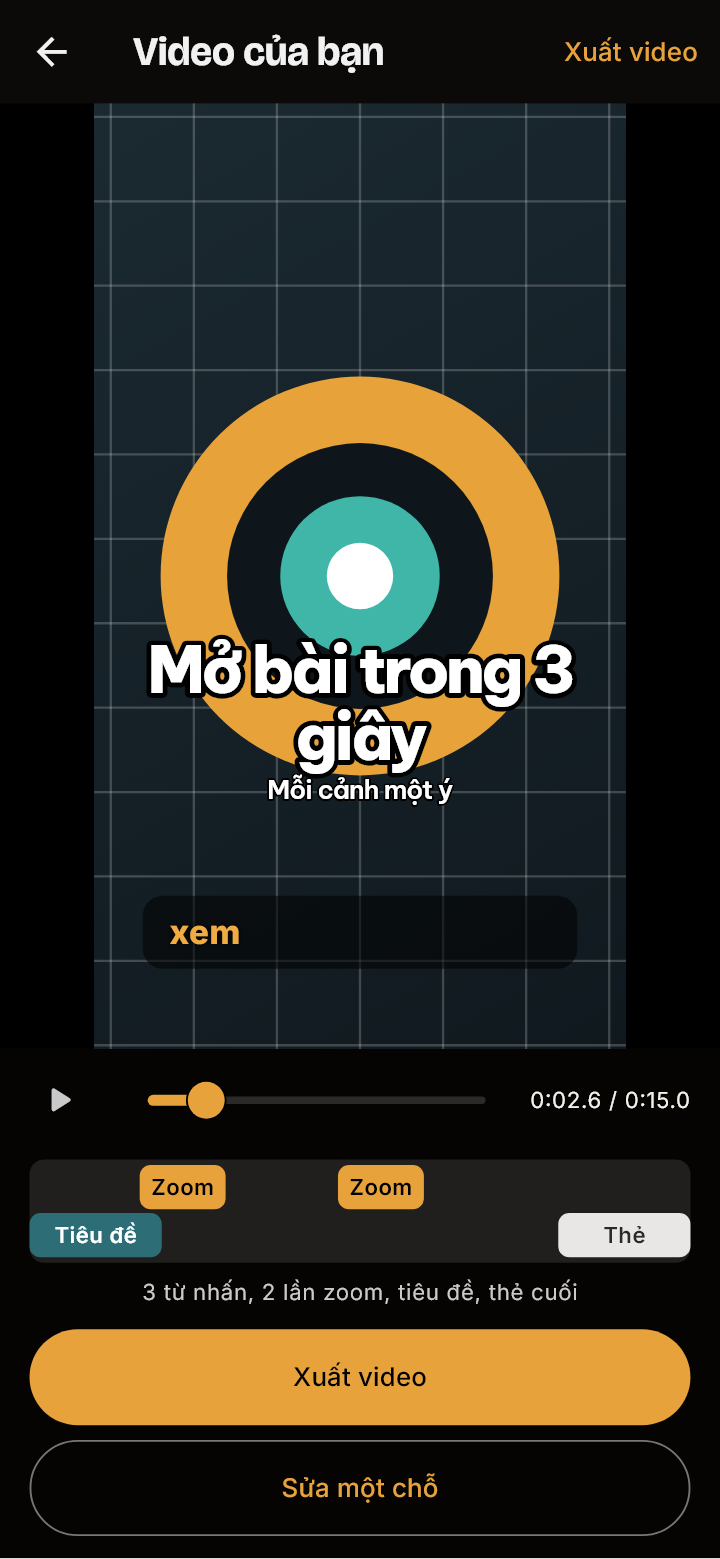
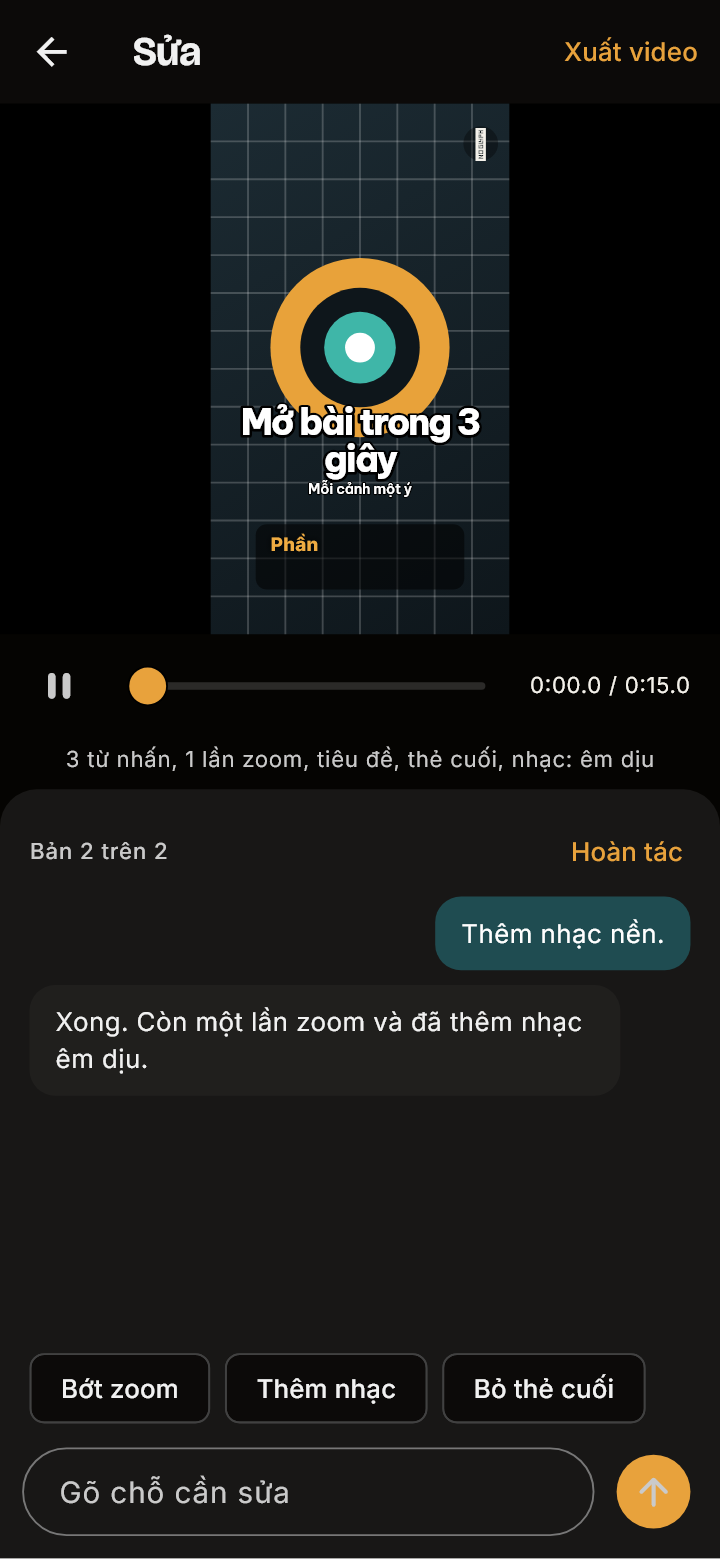
Bạn xem kết quả ngay, kèm một thanh cho thấy zoom, tiêu đề và thẻ nằm ở đâu. Sửa bằng vài chữ: Bớt zoom, Thêm nhạc, Bỏ thẻ cuối, hoặc câu của riêng bạn. Hoàn tác quay lại một bản.
Mỗi điện thoại dựng được năm lần mỗi ngày, và mỗi lần yêu cầu sửa tính là một lần dựng. Chưa có gì được lưu vào lần quay cho tới khi bạn xuất video.
Trong phụ đề, một từ khoá giữ màu nhấn của bạn đến hết dòng, cả trên video lẫn trong tệp xuất ra.
Nói video cần thế nào, chọn kiểu và những phần cần dựng
Video hoàn chỉnh chạy ngay: từ khoá có màu, một lần zoom, tiêu đề, và thanh cho thấy những gì đã thêm
Sửa bằng vài chữ; Hoàn tác quay lại một bản
Phiên bản 0.4.73
Dựng video ngay trong Lenvid: dòng thời gian, chữ, đường hình thứ hai, nhạc và bản xuất hoàn chỉnh
Sau khi quay, bạn giờ có thể cắt và sắp xếp lần quay, đặt chữ, tiêu đề và thẻ lên đó, phủ một video thứ hai lên người nói trong khi giọng bạn vẫn chạy, thêm nhạc, và xuất ra đúng cỡ và khung hình bạn muốn.
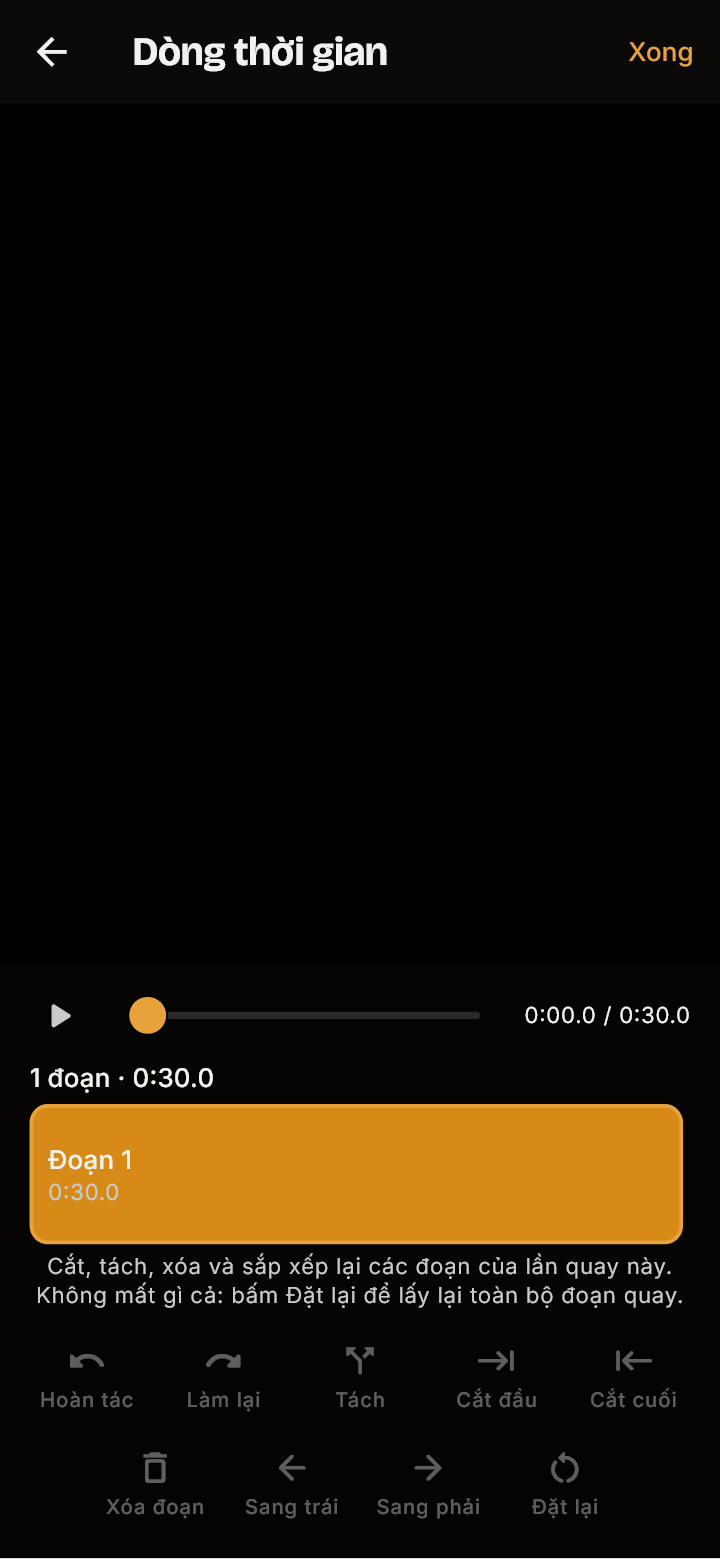
Dòng thời gian: cắt đầu hoặc cuối một đoạn, tách đôi, xoá một phần, di chuyển các đoạn, hoàn tác và làm lại bao nhiêu bước tuỳ ý. Phóng gần một đoạn để kéo người xem lại gần hơn.
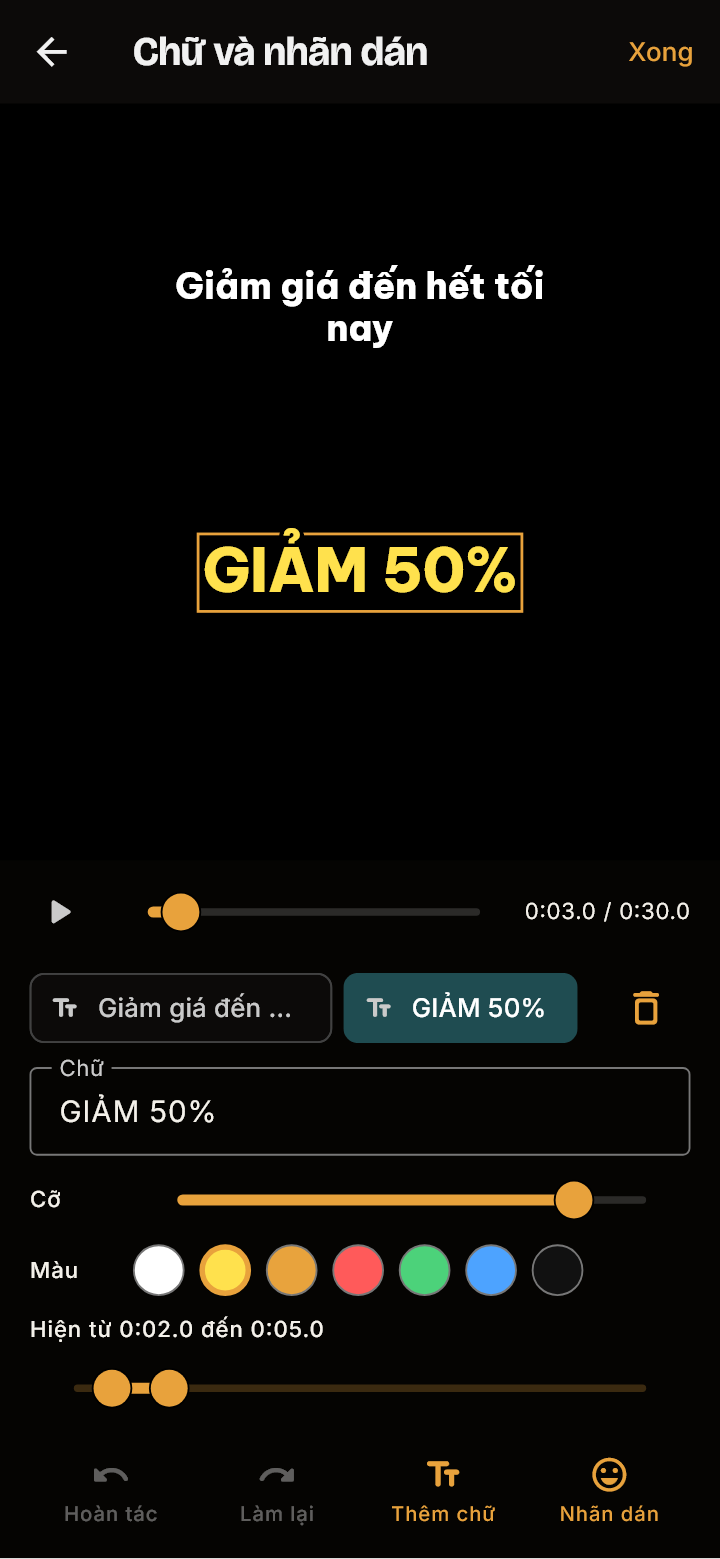
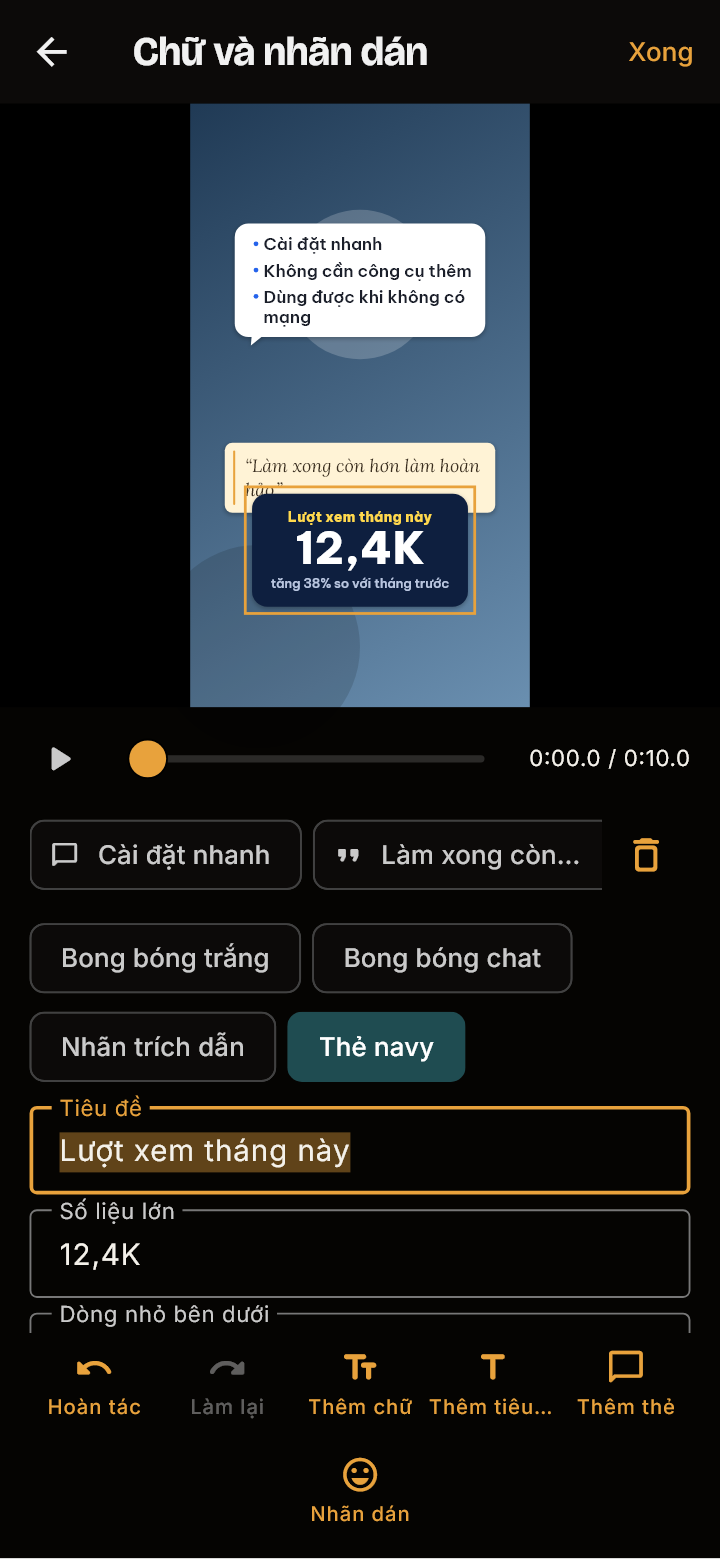
Chữ và nhãn dán: thêm chữ, tiêu đề lớn kèm dòng phụ, nhãn dán, và các thẻ, bong bóng làm sẵn (bong bóng chat đặt câu hỏi, nhãn trích dẫn, thẻ navy). Kéo tới chỗ bạn muốn và đặt lúc nào hiện.
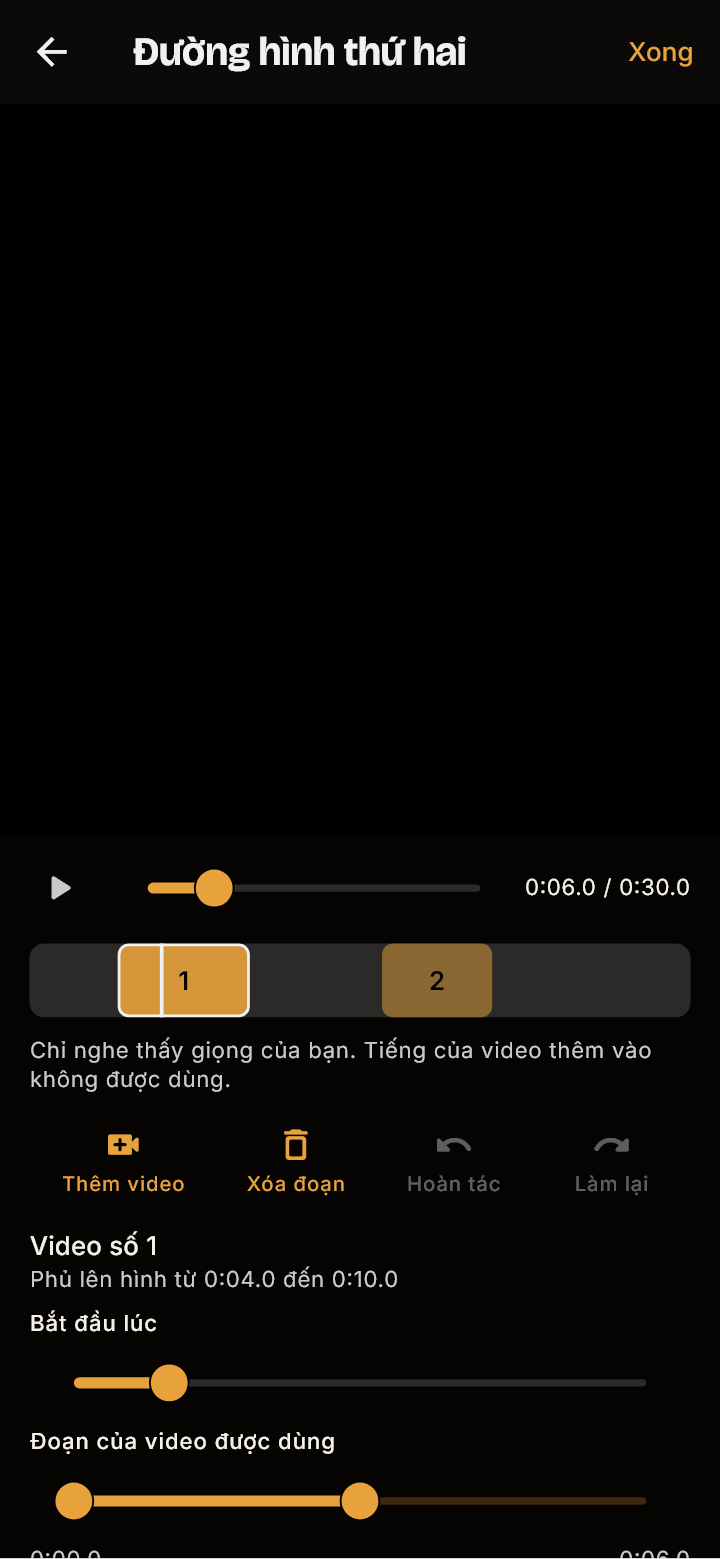
Đường hình thứ hai: phủ một đoạn quay màn hình hoặc ví dụ lên người nói trong một lúc, kín khung, trong khi giọng bạn vẫn chạy. Hoặc đặt một trang vở ô li rồi viết lên đó.
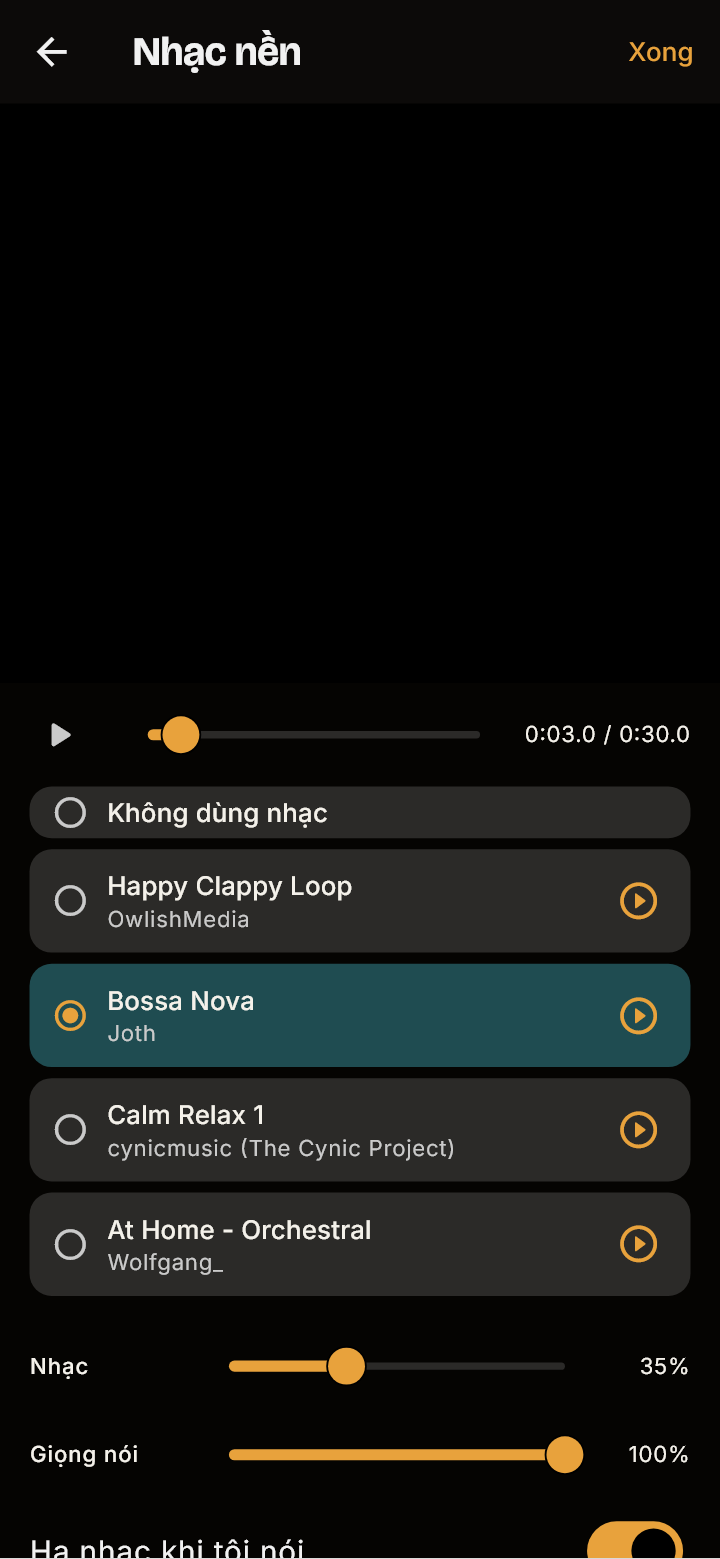
Nhạc nền: chọn một bài, chỉnh mức nhạc và mức giọng, để nhạc tự hạ xuống khi bạn nói.
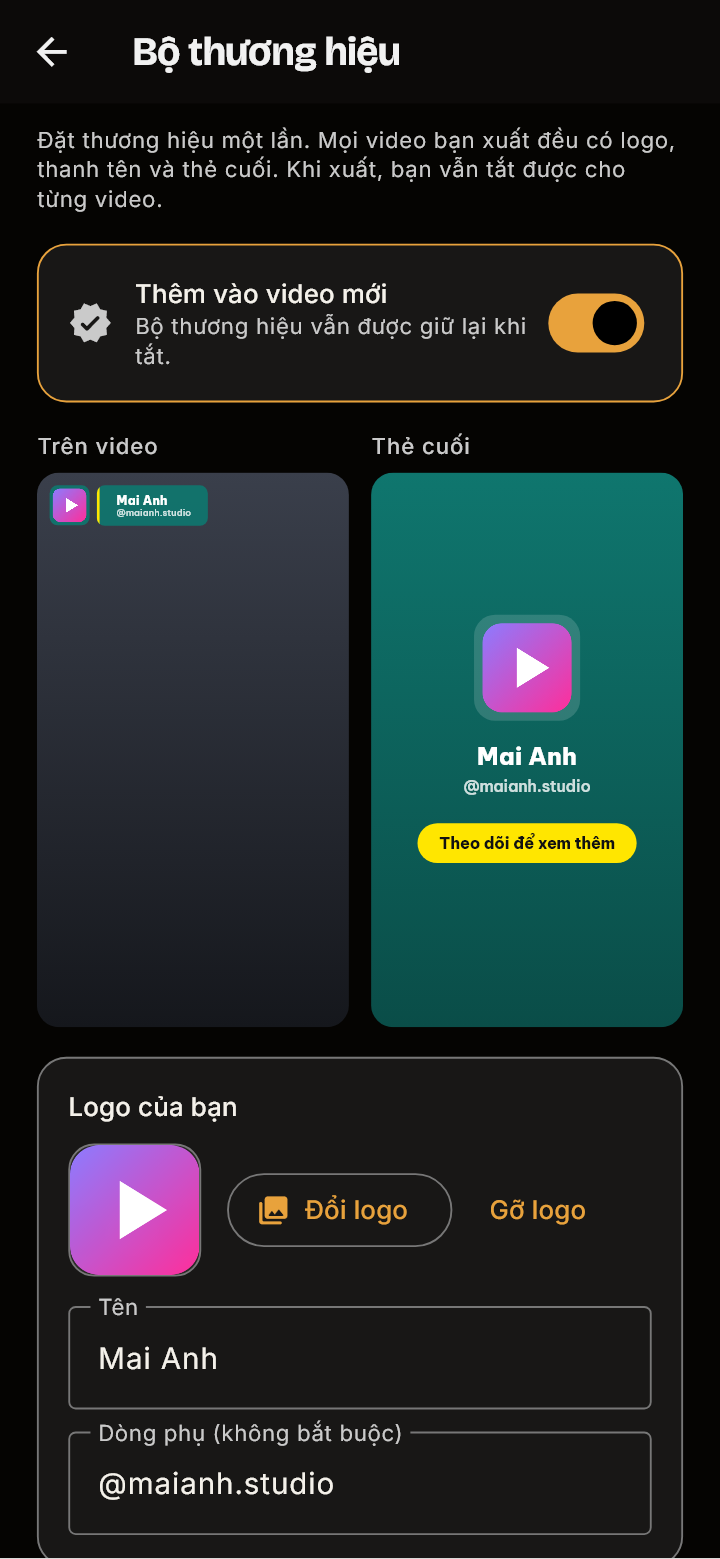
Bộ thương hiệu: lưu logo, màu, phông và tên một lần, rồi đặt lên mọi bản xuất, kèm màn kết và lời kêu gọi.
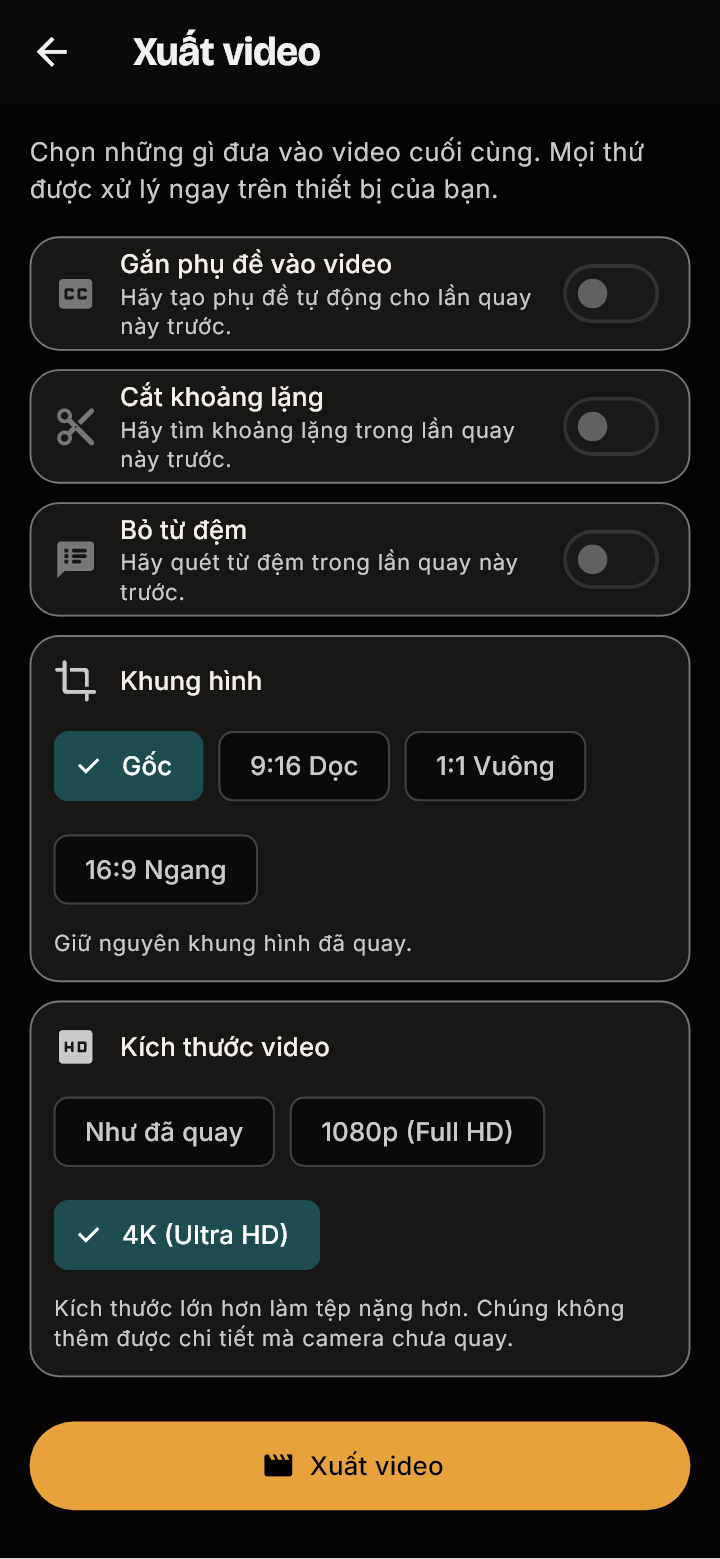
Xuất: chọn 1080p hoặc 4K nếu điện thoại làm được, giữ khung hình đã quay hoặc đổi sang 9:16, vuông hay 16:9 mà vẫn giữ khuôn mặt trong khung, cân bằng độ to của tiếng, và chạy một lượt kiểm nhanh trước khi xuất.
Dòng thời gian: các đoạn của lần quay, cắt, tách, di chuyển và phóng gần
Chữ và nhãn dán, kéo tới chỗ bạn muốn
Thẻ và bong bóng làm sẵn, như bong bóng chat đặt câu hỏi
Đường hình thứ hai: một trang vở ô li phủ lên hình trong khi giọng bạn vẫn chạy
Nhạc nền có mức riêng, tự hạ xuống khi bạn nói
Bộ thương hiệu của bạn: logo, màu, phông và tên, lưu một lần
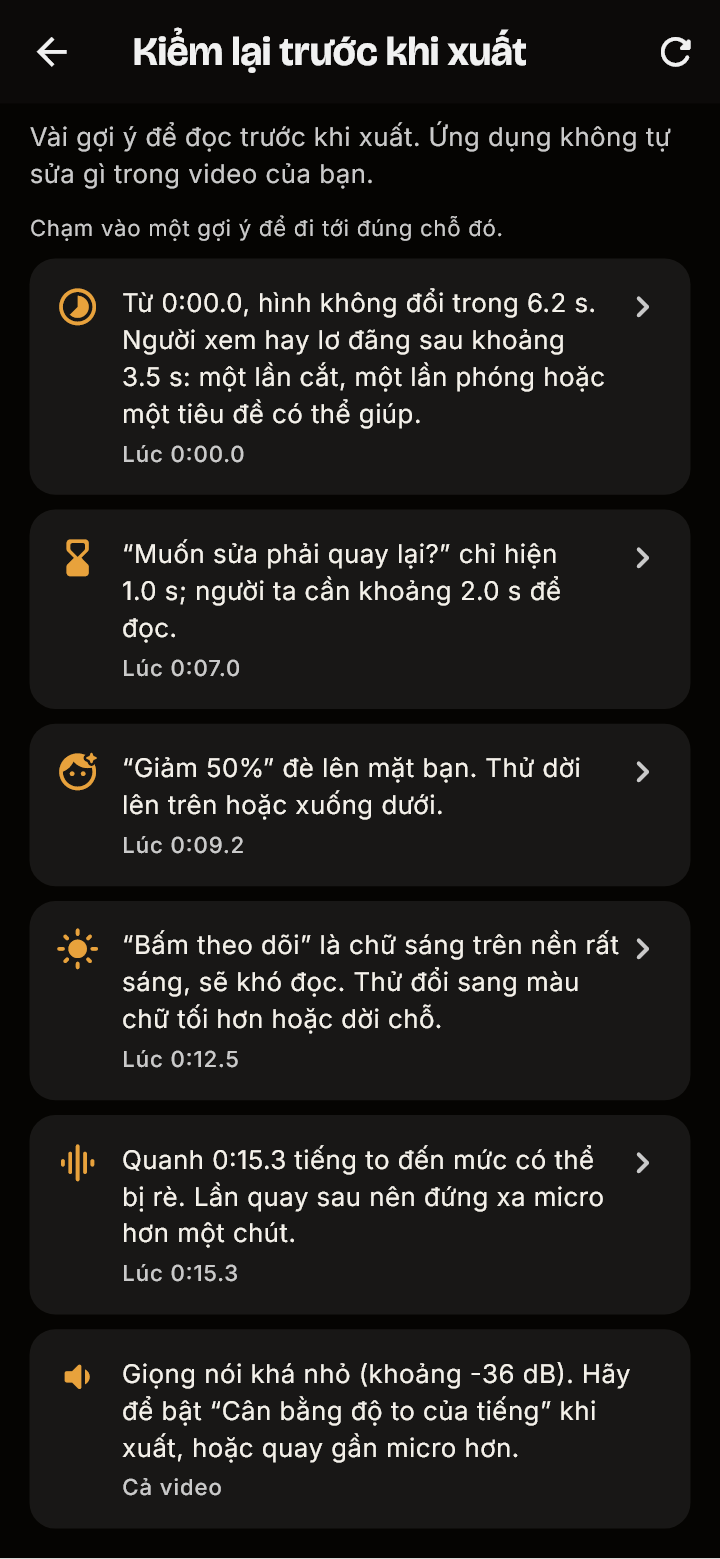
Kiểm nhanh trước khi xuất, chạm một cái là tới đúng thời điểm mỗi gợi ý nói tới
Cỡ video và khung hình khi xuất
Phiên bản 0.4.72
Chạm vào phụ đề để sửa đúng chữ đang hiện
Khi bạn chạm vào phụ đề trên video trong Phụ đề tự động, ô sửa giờ chỉ mở với những chữ đang hiện trên màn hình lúc đó, không phải cả câu. Sửa một chữ hay viết lại cả dòng đều được, các chữ phía sau không bị đụng tới.
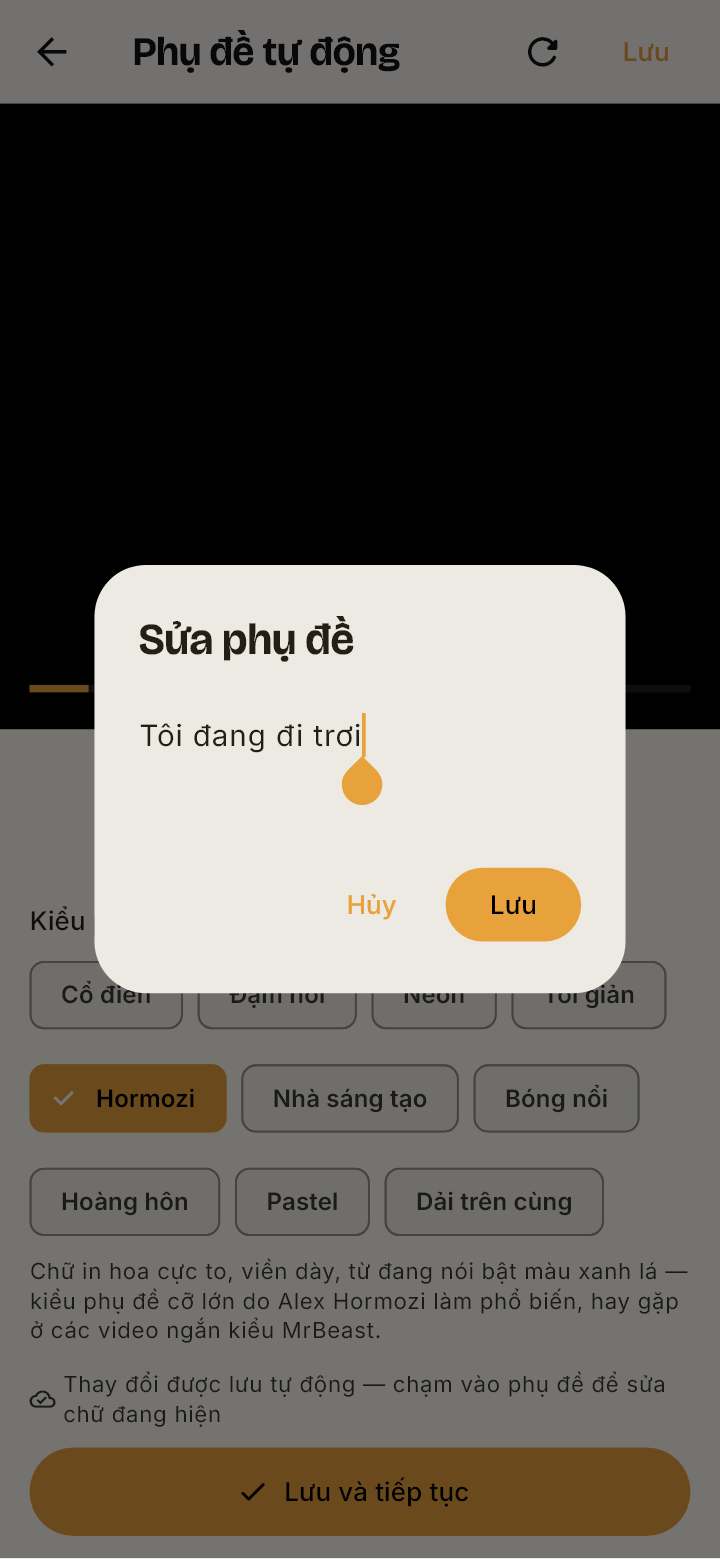
Phụ đề hiện từng chữ khi chữ đó được nói. Nếu màn hình đang hiện “Tôi đang đi trơi” và phần còn lại của câu chưa được nói tới, chạm vào thì ô sửa chỉ mở “Tôi đang đi trơi”, không có gì thêm.
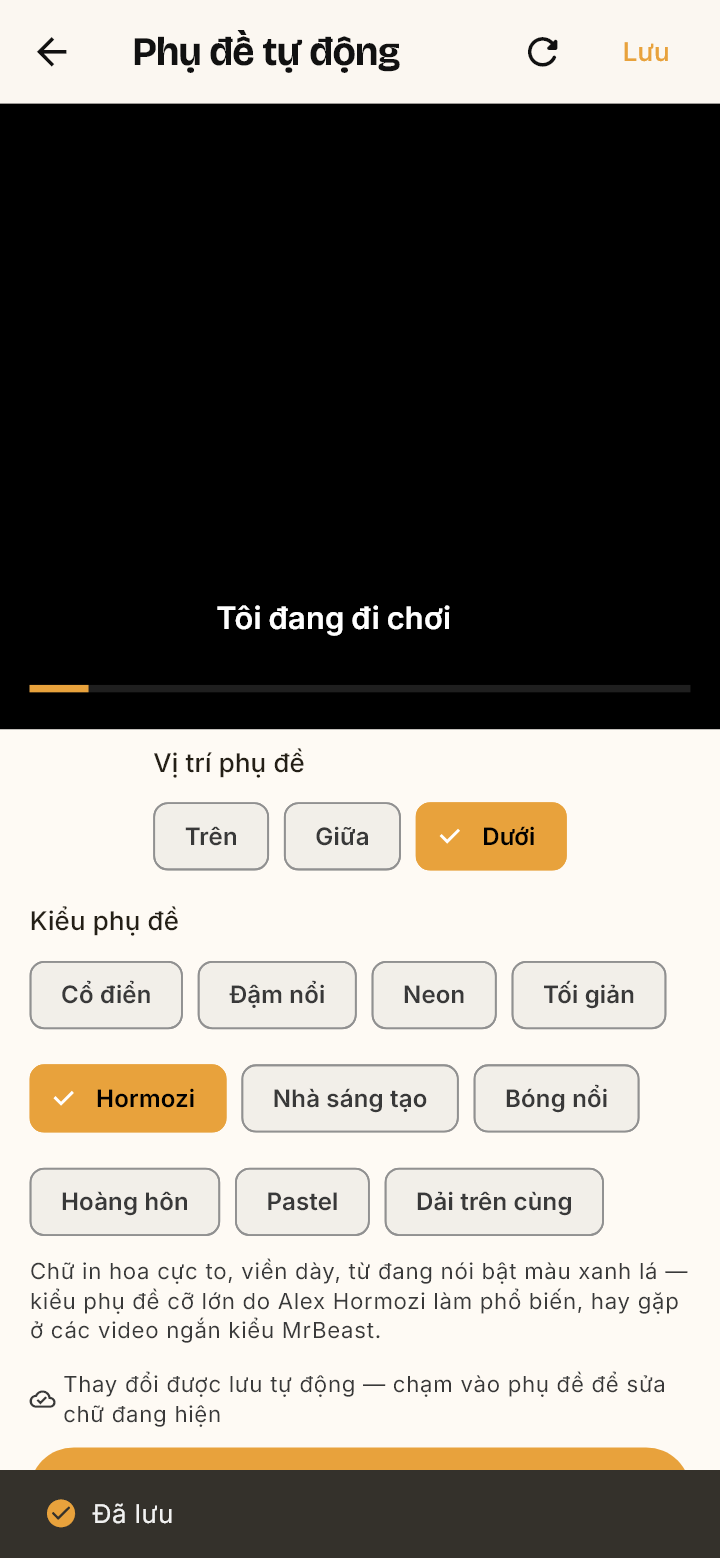
Sửa một chữ hay cả đoạn chữ đang hiện rồi bấm Lưu. Các chữ giữ nguyên vị trí theo thời gian nên phụ đề không bị lệch, và những chữ phía sau đoạn bạn sửa vẫn như cũ.
Video tạm dừng khi ô sửa đang mở, nên chữ không đổi dưới tay bạn, và tự chạy tiếp khi bạn đóng ô.
Chữ bạn đã lưu chính là chữ hiện trong video xuất ra.
Ô sửa giờ tên là “Sửa phụ đề”, và các dòng gợi ý dưới phụ đề cũng nói như vậy.
Chạm vào phụ đề chỉ mở những chữ đang hiện: “Tôi đang đi trơi”, không phải cả câu
Đã lưu: phụ đề giờ là “Tôi đang đi chơi”, vẫn đúng chỗ theo thời gian
Phiên bản 0.4.69
Khoảng lặng, tiếng kéo dài và đoạn nói nhỏ đều được cắt
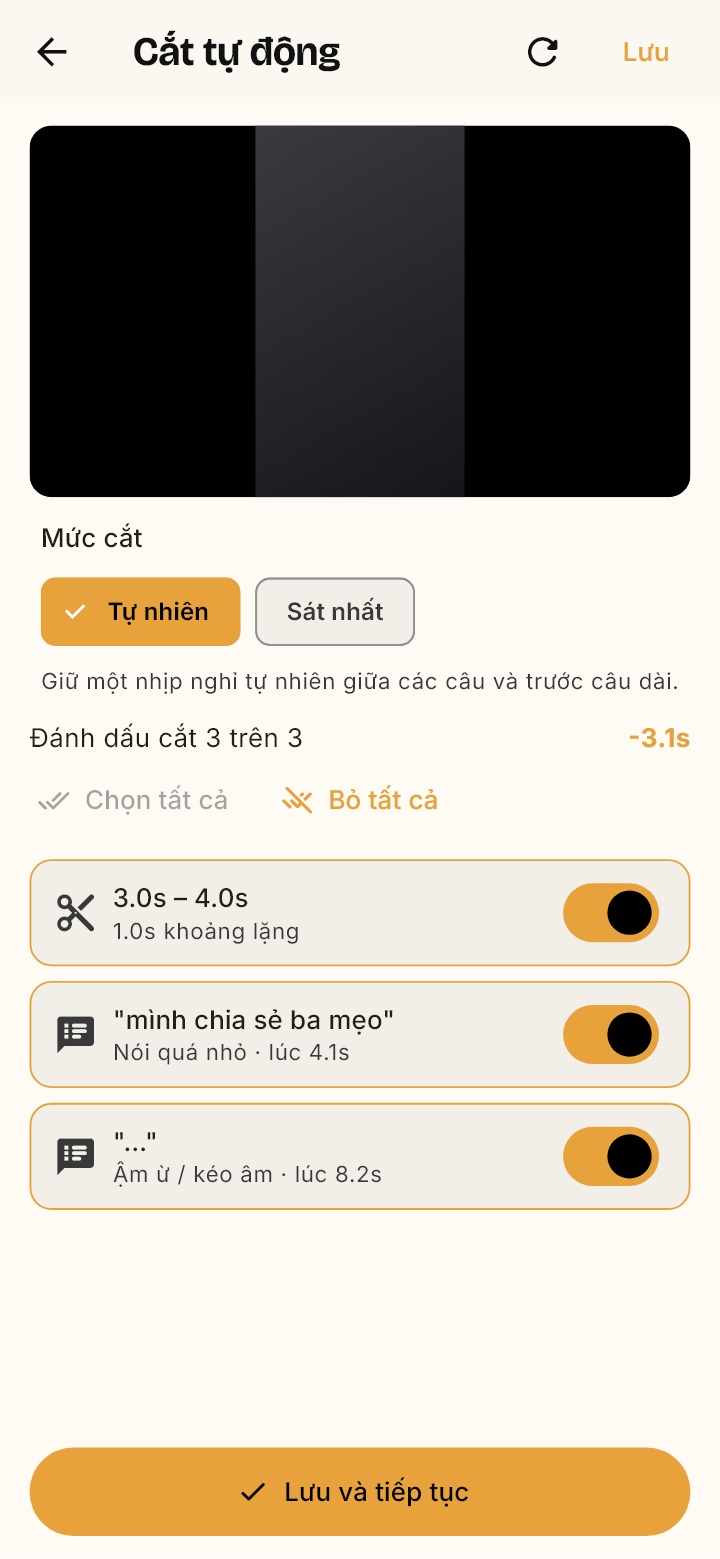
Tiếng của lần quay giờ được đo ngay trên máy, nên khoảng lặng dài, tiếng kéo dài (“aaa”, “ờ”, chữ kéo dài) và đoạn nói quá nhỏ đều được tìm ra và cắt, trong Cắt tự động và khi bạn nhờ Sửa bằng AI.
Khoảng lặng cố ý giờ được cắt, kể cả khi bản ghi lời kéo một chữ trùm lên nó. Trước đây khoảng lặng như vậy bị giữ lại.
Tiếng kéo dài được tìm ở mọi chỗ, kể cả khi bản ghi lời ghi nó thành một chữ. Chữ bị kéo dài thì giữ phần đầu, cắt phần kéo dài.
Mới: đoạn nói nhỏ hơn hẳn phần còn lại được liệt kê là “Nói quá nhỏ” và bật cắt sẵn. Lần quay nhỏ đều từ đầu đến cuối thì không bị cắt.
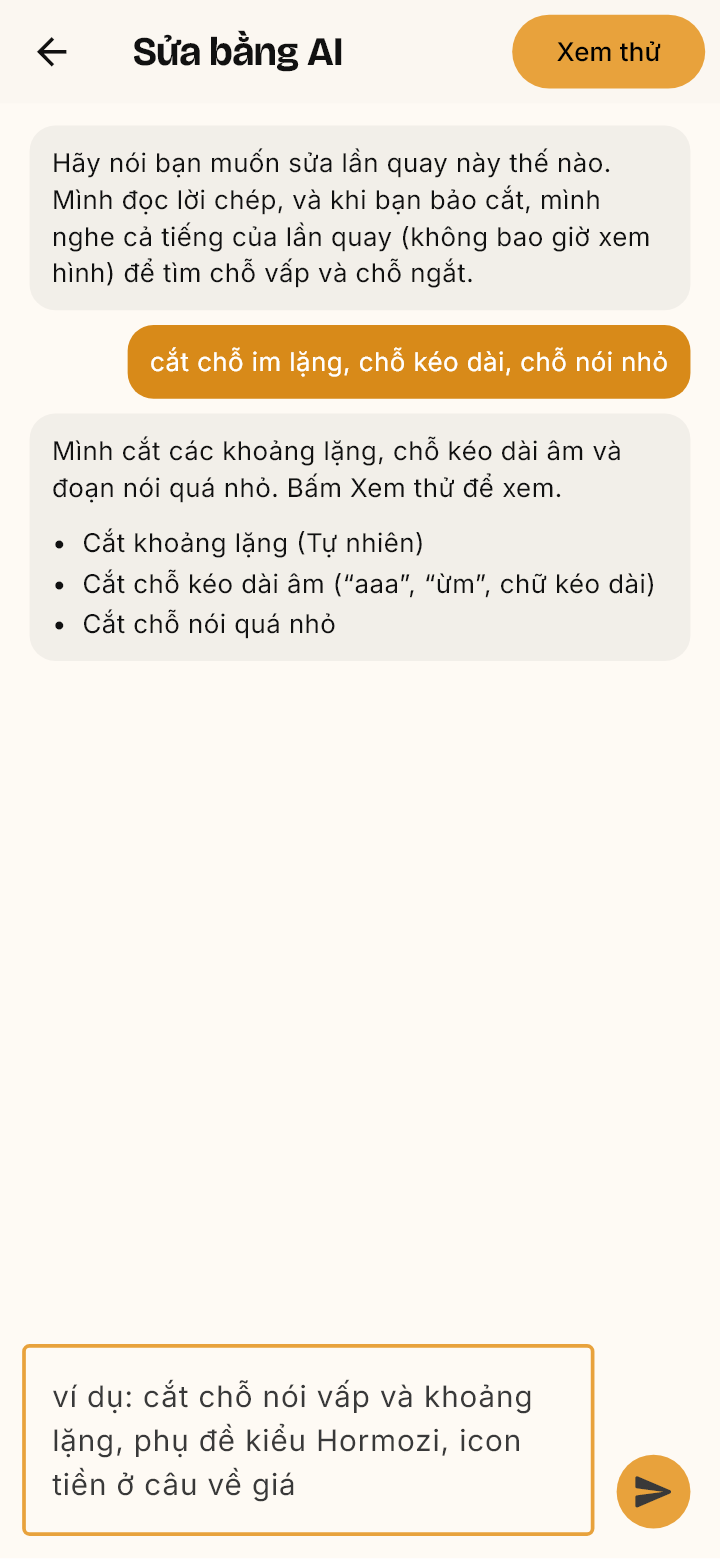
Trong Sửa bằng AI, câu “cắt chỗ im lặng, chỗ kéo dài, chỗ nói nhỏ” làm được ngay, kể cả khi AI đang quá tải: máy tự tìm các chỗ đó và bạn bấm Xem thử được.
Khi AI nghe lần quay, chỗ nó nghe là nói quá nhỏ giờ cũng được cắt.
Nhờ Sửa bằng AI cắt chỗ im lặng, chỗ kéo dài và chỗ nói nhỏ
Cắt tự động: khoảng lặng, đoạn nói quá nhỏ và tiếng kéo dài, đều được bật cắt
Phiên bản 0.4.70
Chỗ cắt đo trên máy, đã kiểm bằng giọng thật, không quá nửa lần quay
Phần đo khoảng lặng, tiếng kéo dài và đoạn nói nhỏ của 0.4.69 đã được kiểm bằng một bản ghi giọng người thật và đo ổn định hơn; gộp lại, chúng không còn tự cắt quá nửa lần quay.
Nếu các chỗ tìm được sẽ cắt quá nửa lần quay, máy để tắt chỗ nói nhỏ trước, rồi tới tiếng kéo dài, và Cắt tự động hoặc màn Xem thử báo cho bạn biết. Trong Cắt tự động bạn tự bật lại được; khi đó màn hình sẽ nhắc.
Tiếng nền của phòng trong khoảng lặng không còn bị coi là nói nhỏ, đuôi âm nhỏ dần ở cuối câu cũng vậy.
Một chữ bị bản ghi lời kéo dài trùm lên khoảng lặng không còn che mất câu nói nhỏ ngay cạnh.
Câu như “cut the hold music” hay “cắt đoạn đầu cho gọn” không còn bị hiểu thành cắt tiếng kéo dài.
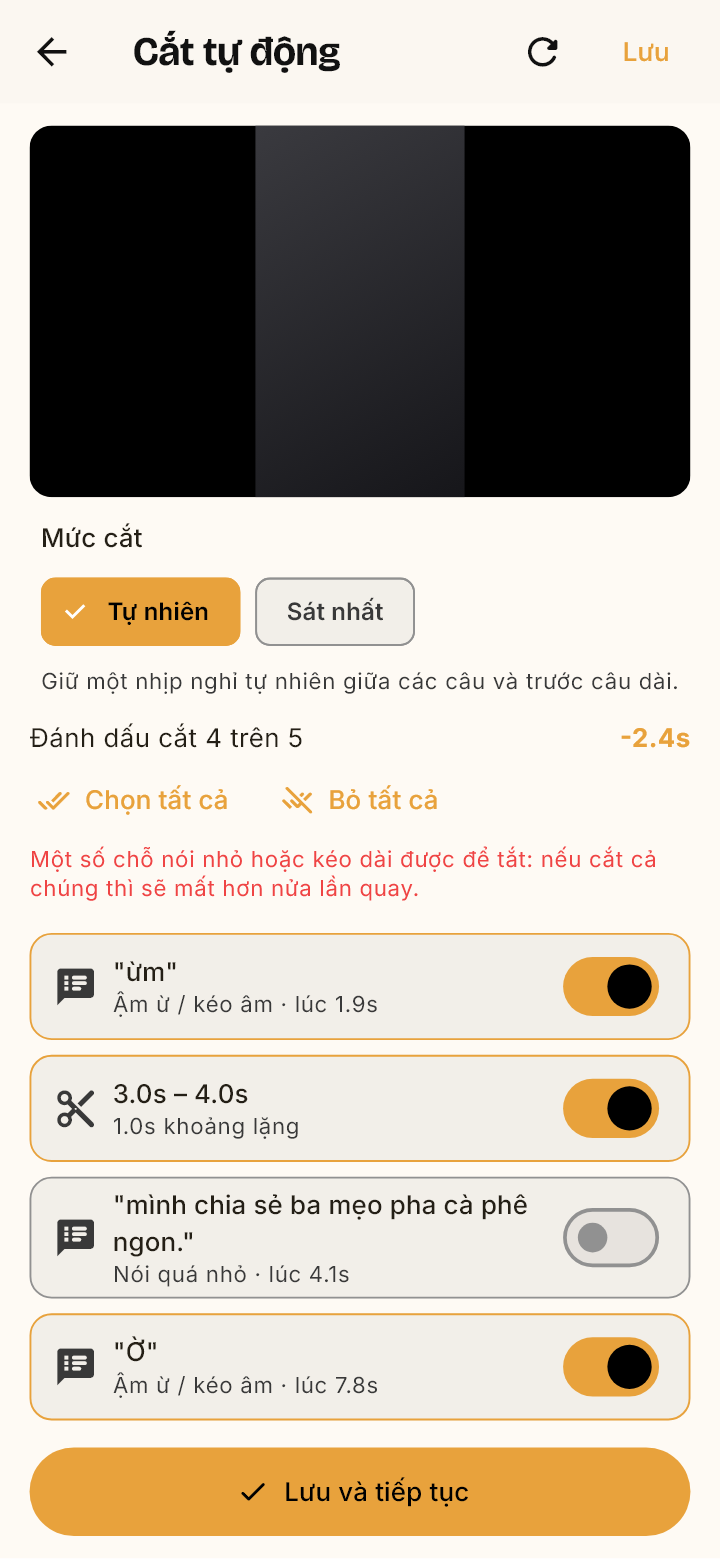
Lần quay ngắn mà cắt thêm đoạn nói nhỏ sẽ quá nửa: đoạn đó được để tắt, và Cắt tự động nói lý do
Phiên bản 0.4.71
Điều bạn nhờ trong chat luôn được cắt
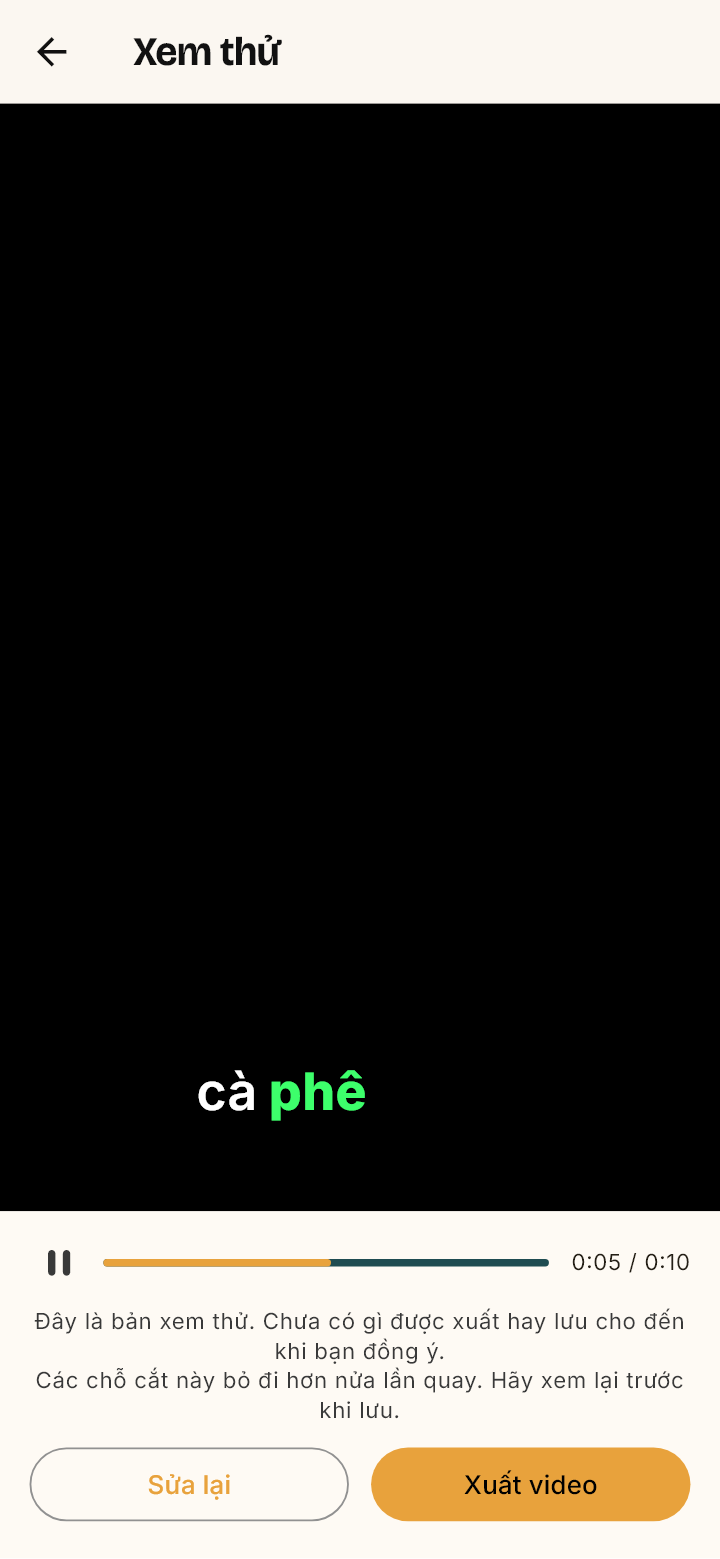
Giới hạn nửa lần quay của 0.4.70 giờ chỉ giữ lại những chỗ máy tự bật. Điều bạn nhờ Sửa bằng AI cắt thì được cắt, kể cả trên lần quay ngắn, và màn Xem thử nhắc khi như vậy là bỏ đi hơn nửa lần quay.
Câu “cắt chỗ im lặng, chỗ kéo dài, chỗ nói nhỏ” trên một lần quay ngắn giờ cắt cả ba, trong khi 0.4.70 để lại chỗ nói nhỏ.
Khi các chỗ cắt bỏ đi hơn nửa lần quay, màn Xem thử báo cho bạn, để bạn xem lại trước khi xuất video.
Những chỗ bạn không nhờ trong chat (Cắt tự động đã tìm từ trước) vẫn theo giới hạn, chỗ nói nhỏ được để tắt trước.
Cắt tự động không còn tự bỏ chọn khi dò khoảng lặng xong sau lúc bạn đã chọn; nó chỉ nhắc.
Xem thử một bản sửa cắt hơn nửa lần quay theo yêu cầu: màn hình nói rõ điều đó
Phiên bản 0.4.66
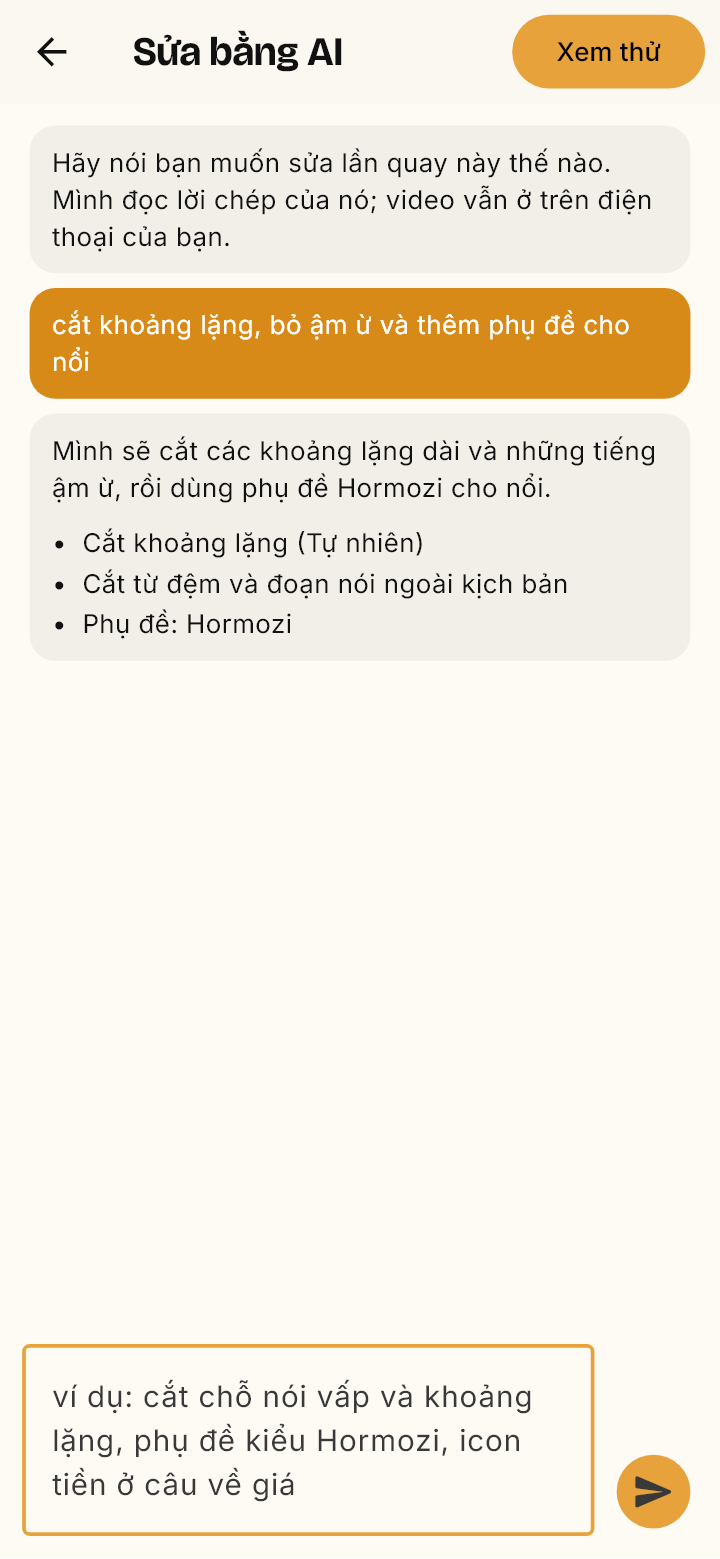
Sửa bằng AI, cắt tiếng ậm ừ và nhiều bản sửa lỗi
Giờ bạn có thể nhờ AI sửa lần quay giúp mình, Cắt tự động còn bỏ cả những tiếng bạn phát ra khi đang nghĩ, và hàng loạt lỗi trên iPhone đã được sửa.
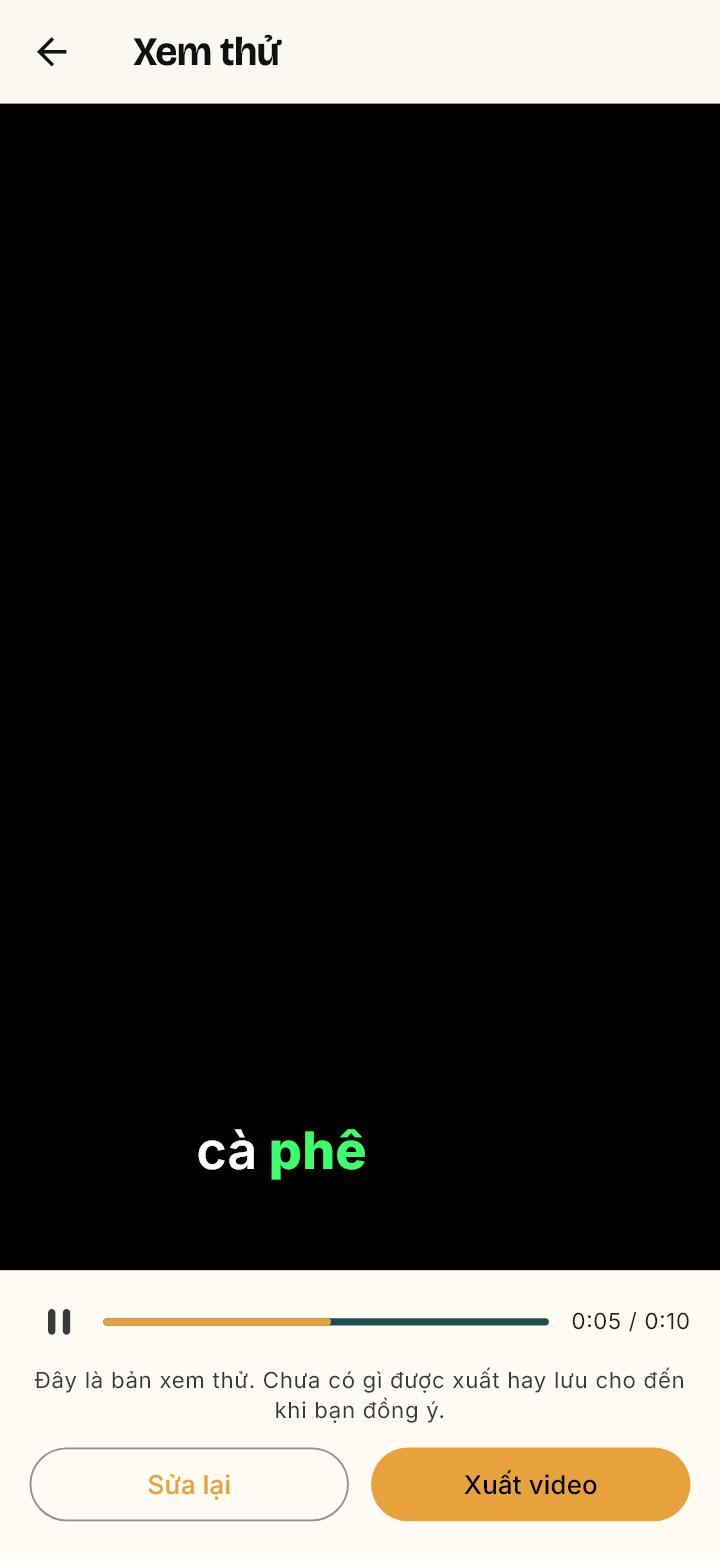
Mới: Sửa bằng AI. Bạn nói AI nên sửa lần quay thế nào, ví dụ “cắt khoảng lặng và làm phụ đề cho nổi”. AI lập kế hoạch và bạn bấm Xem thử để xem ngay video đã sửa. Chưa có gì được xuất hay lưu cho đến khi bạn đồng ý: Xuất video sẽ xuất và lưu vào Ảnh, và nếu muốn sửa thêm, bạn bấm Sửa lại rồi nói tiếp với AI.
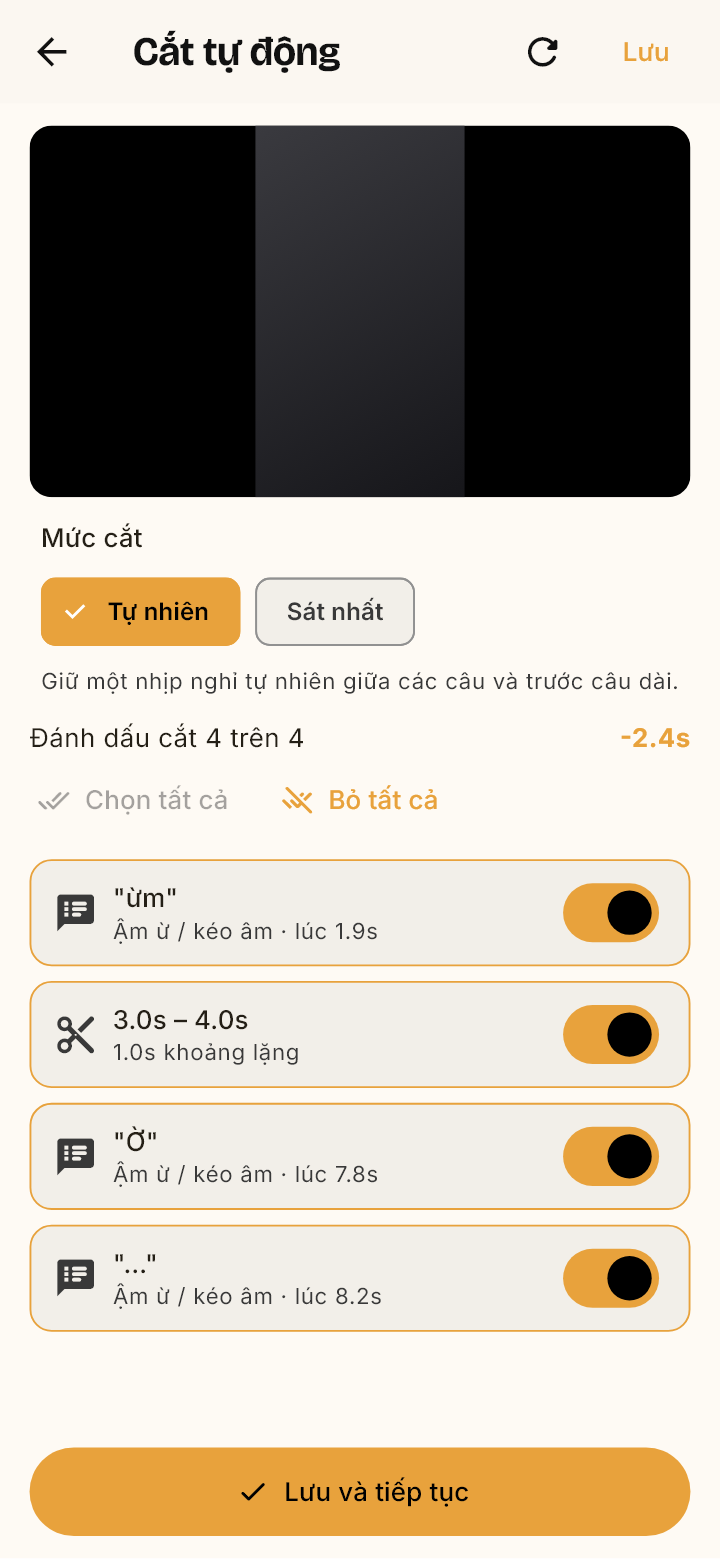
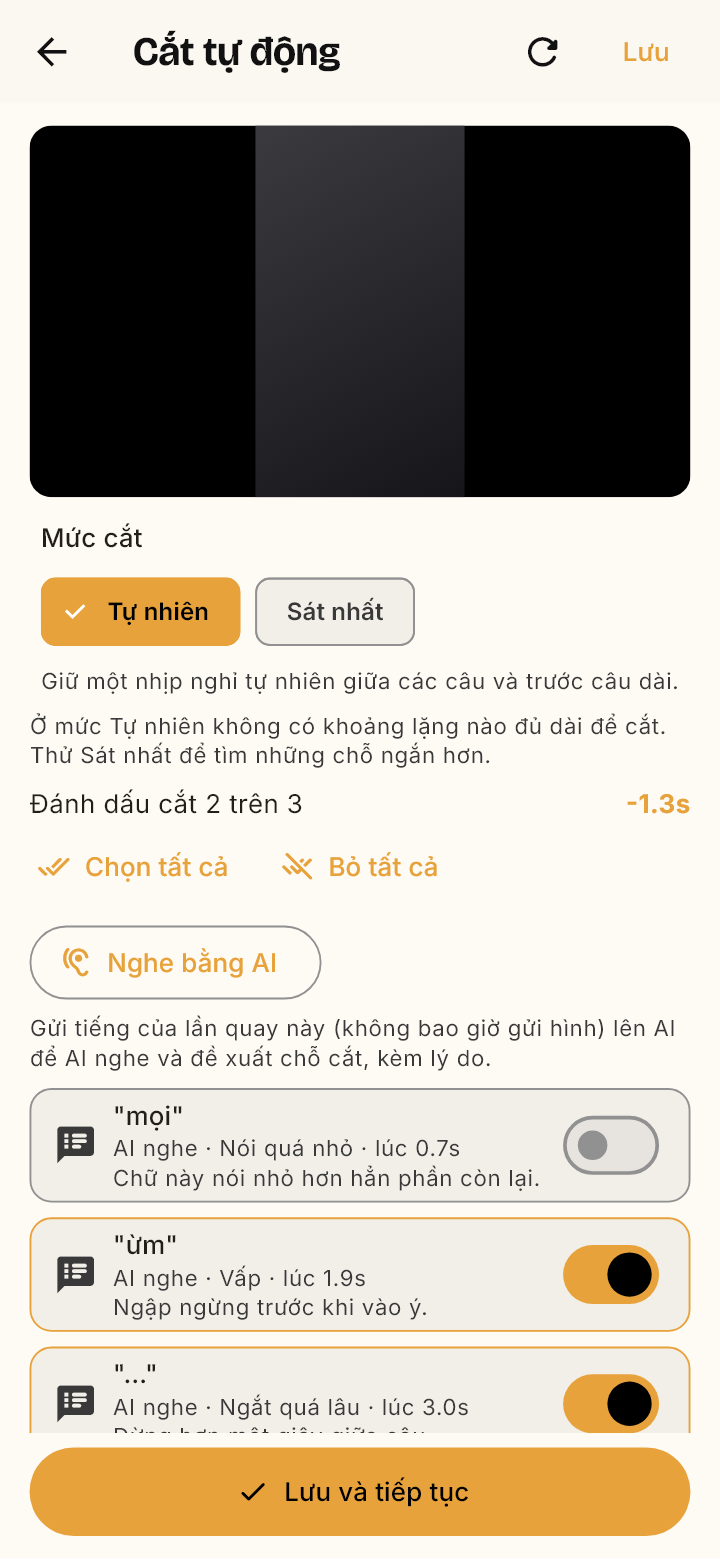
Cắt tự động giờ tìm cả những tiếng bạn phát ra khi đang nghĩ: “ừm”, “ờ” và đoạn bạn kéo dài một âm để nghĩ. Chúng hiện với nhãn “Ậm ừ / kéo âm”, mỗi dấu có công tắc riêng, bên cạnh các khoảng lặng và từ đệm như “um” mà trước đây đã tìm được. Chữ “ừ” có nghĩa là “đúng rồi” thì được giữ lại.
Cắt tự động có Chọn tất cả và Bỏ tất cả, và những gì bạn chọn ở đó chính là những gì Xuất video sẽ cắt.
Phụ đề dùng đúng chữ và dấu câu trong kịch bản của bạn, còn chữ bạn nói ngoài kịch bản được đánh dấu. Bạn sửa được cả một dòng phụ đề, và Lưu và tiếp tục đưa bạn sang bước kế tiếp.
Lần quay không có tiếng không còn bị gán phụ đề bịa ra: Lenvid báo ngay sau khi quay rằng lần quay này im lặng, để bạn quay lại.
Đã sửa lỗi video đen sau khi cập nhật ứng dụng, một lỗi khi xuất video, và lỗi lưu vào Ảnh khi iPhone chỉ cho ứng dụng thêm ảnh.
Đã sửa lỗi trang chủ cứ quay mãi không hiện danh sách, và lỗi lần quay trên iPhone bị mất tiếng.
Khi AI gặp sự cố, Lenvid giờ nói rõ bằng lời dễ hiểu, và tự thử lại khi AI đang bận.
Sửa bằng AI: nói bằng lời của bạn, đọc kế hoạch, rồi bấm Xem thử
Xem thử phát video đã sửa, bỏ qua các khoảng lặng và có phụ đề, trước khi xuất bất cứ thứ gì
Cắt tự động liệt kê tiếng ậm ừ và âm kéo dài dưới một nhãn riêng, cạnh các khoảng lặng
Phiên bản 0.4.67
AI giờ nghe lần quay của bạn
Cắt tự động và Sửa bằng AI giờ có thể gửi tiếng của lần quay cho AI nghe, để tìm chỗ vấp, chỗ ngắt quá lâu, chỗ mất tập trung và chữ nói sai, rồi đề xuất chỗ cắt kèm lý do.
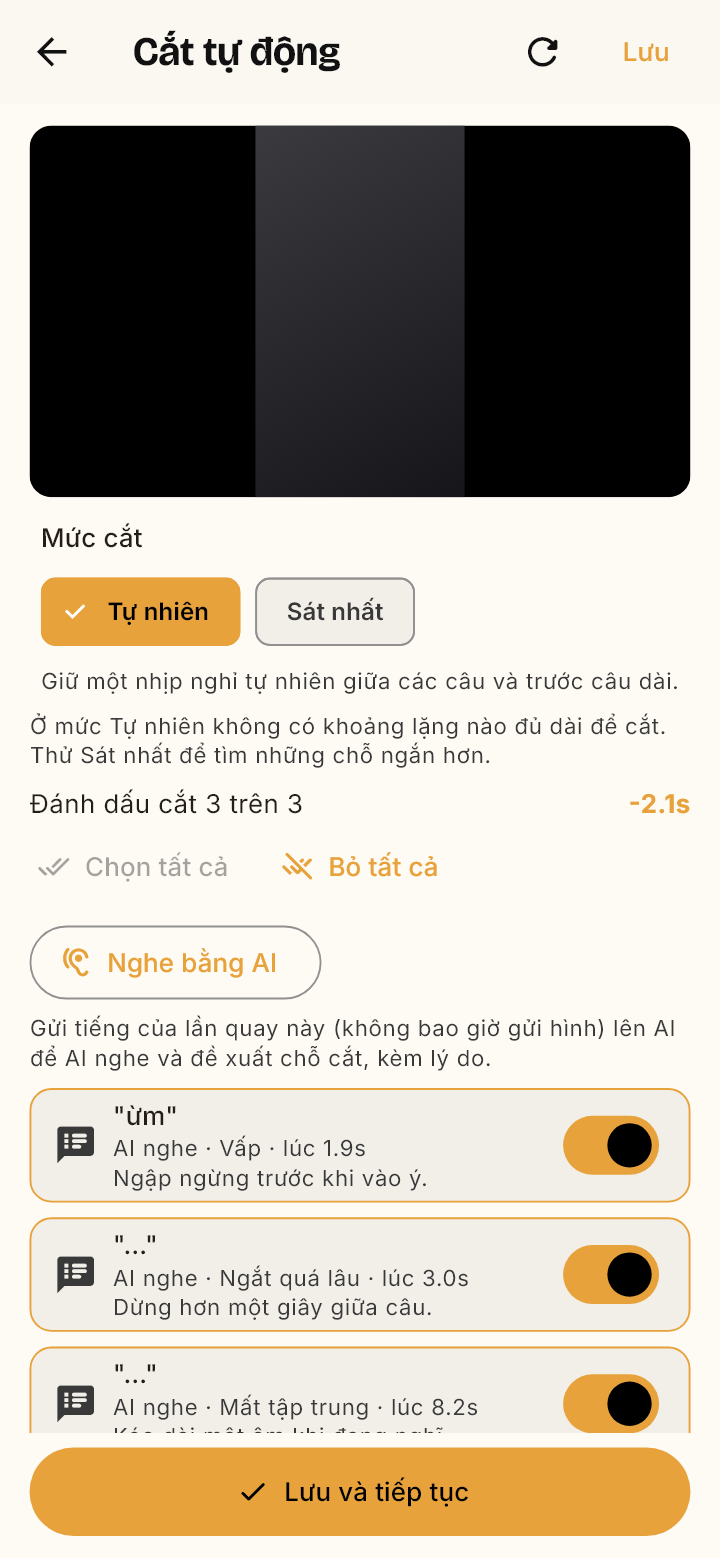
Mới trong Cắt tự động: Nghe bằng AI. AI nghe lần quay (chỉ phần tiếng, không bao giờ có hình) và đề xuất chỗ cắt, mỗi chỗ kèm lý do: vấp, sai lời, nói lại, ngắt quá lâu, mất tập trung hoặc nói quá nhỏ.
Mỗi gợi ý hiện với nhãn “AI nghe”, một câu giải thích ngắn và công tắc riêng. Xem thử và Xuất video dùng chúng như mọi chỗ cắt khác.
Sửa bằng AI cũng nghe khi bạn bảo cắt, và có thể cắt những chỗ nó nghe thấy. Tiếng chỉ được gửi khi bạn yêu cầu cắt.
Cẩn thận ngay từ đầu: chữ bạn đọc theo kịch bản chỉ bị cắt khi ngay sau đó bạn nói lại, chỗ “nói quá nhỏ” được liệt kê nhưng không bật sẵn, và nếu AI muốn cắt quá nhiều thì không chỗ nào được bật.
Màn chia sẻ dữ liệu cho AI và chính sách riêng tư giờ có Nghe bằng AI. Bạn sẽ được hỏi đồng ý thêm một lần, vì Sửa bằng AI giờ có thể gửi tiếng của lần quay.
Cắt tự động với những chỗ AI nghe thấy: mỗi chỗ có lý do và một câu giải thích
Phiên bản 0.4.68
Chỗ AI nghe thấy chỉ bị cắt khi an toàn
Các luật an toàn của Nghe bằng AI giờ áp dụng ở mọi nơi: trong Cắt tự động, trong Sửa bằng AI và với mọi kiểu cắt nó đề xuất.
Chỗ AI nghe thấy nhưng giữ lại (nói quá nhỏ, chưa chắc, hoặc chữ bạn đọc theo kịch bản mà sau đó không nói lại) không bị cắt khi Sửa bằng AI cắt “những chỗ nghe thấy” hay khi bạn bấm Chọn tất cả. Bạn vẫn tự bật được nếu muốn.
Cắt từ đệm không còn kéo theo cắt cả những chỗ AI nghe thấy.
Nếu một lần sửa sẽ cắt quá 40% lần quay thì không chỗ nào AI nghe thấy bị cắt, và Sửa bằng AI báo cho bạn biết, giống Cắt tự động.
Sửa bằng AI chỉ gửi tiếng của lần quay khi bạn bảo cắt một chỗ trong lời nói (chỗ vấp, khoảng lặng, tiếng ừm, cắt cho gọn). Bảo bỏ phụ đề hay biểu tượng thì không gửi tiếng.
Sau khi bấm Chọn tất cả: chỗ an toàn được bật, chỗ “nói quá nhỏ” vẫn tắt
Phiên bản 0.4.65
Giao diện mới, có cả sáng và tối
Toàn bộ ứng dụng được thiết kế lại. Cách viết, quay, tạo phụ đề và cắt video vẫn như cũ; ứng dụng chỉ dễ nhìn hơn, và giờ tự theo chế độ sáng hoặc tối của điện thoại.
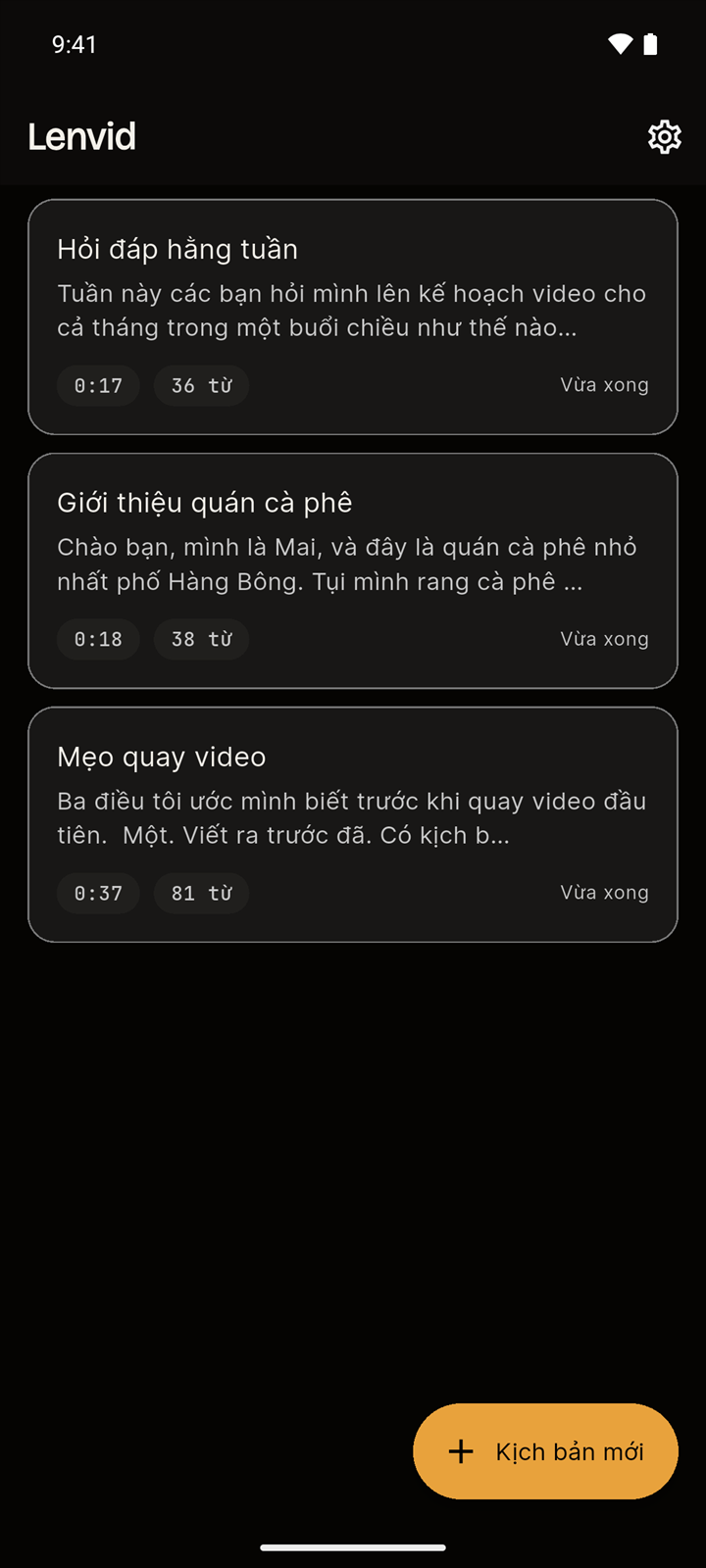
Mọi màn hình giờ có cả giao diện sáng và tối. Trước đây ứng dụng chỉ có giao diện tối.
Thẻ, nút bấm và thông báo trông giống nhau giữa các màn hình.
Màn hình Giọng thương hiệu gọn hơn và dễ đọc hơn.
Sửa một lỗi có thể làm ứng dụng thoát khi mở màn hình soạn kịch bản.
 Lenvid